
Doku / AmbiBack USB Flasher
AmbiBack USB Flasher
Der AmbiBack USB Flasher bringt die AmbiBack-Firmware per USB auf ESP32-basierte Geräte: Gerät wählen, anschließen, Firmware installieren klicken. Danach richtet er das WLAN ein, zeigt die serielle Ausgabe und steuert das Gerät.
Stand: Version 1.0.0 vom 25.11.2026. Der Flasher war ein internes Entwicklungswerkzeug und wird unverändert im Funktionsumfang veröffentlicht. Der Release-Build läuft durch, das migrierte Werkzeug wurde aber weder gestartet noch mit echter Hardware getestet. Rechne mit Ecken und Kanten.
Herunterladen
Setup für Windows (3,5 MB)Portable ZIP (1,2 MB)Alle Versionen
- Windows 10 oder 11 mit .NET Framework 4.7.2; fehlt es, bietet das Setup die Installation an.
- Internetverbindung und etwa 1 GB Speicherplatz: Beim ersten Bauen lädt der Flasher arduino-cli, den ESP32-Core, die Bibliotheken und den Firmware-Quellcode von GitHub.
- Ein USB-Datenkabel. Reine Ladekabel zeigen in Windows keinen Anschluss.
- Eventuell ein Treiber für den USB-Chip: FTDI, Silicon Labs CP210x oder WCH CH340/CH9102.
- Die Dateien sind nicht signiert. Warnt SmartScreen, klicke auf Weitere Informationen und Trotzdem ausführen.
Funktionen
- Einfacher Modus: Gerät per Bild wählen, USB-Anschluss wählen, Firmware installieren drücken. Gibt es noch kein Image, lädt der Flasher alles Nötige, baut die neueste Firmware von GitHub und flasht sie; das WLAN lässt sich direkt danach einrichten.
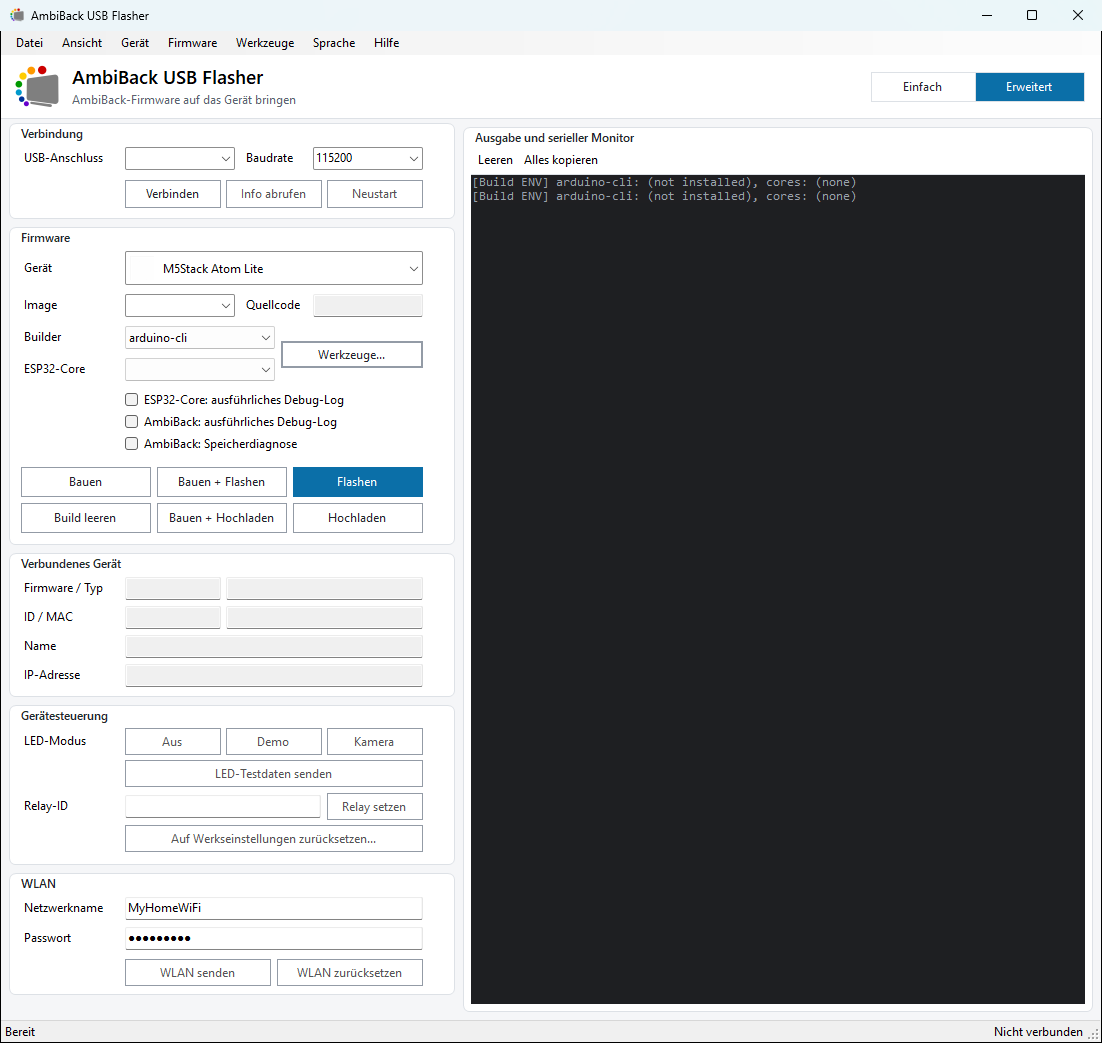
- Erweiterter Modus: Build-Optionen, Builder und ESP32-Core, serieller Monitor, Geräteinfo und -steuerung, Upload
- baut die Firmware für alle 13 AmbiBack-Gerätetypen mit
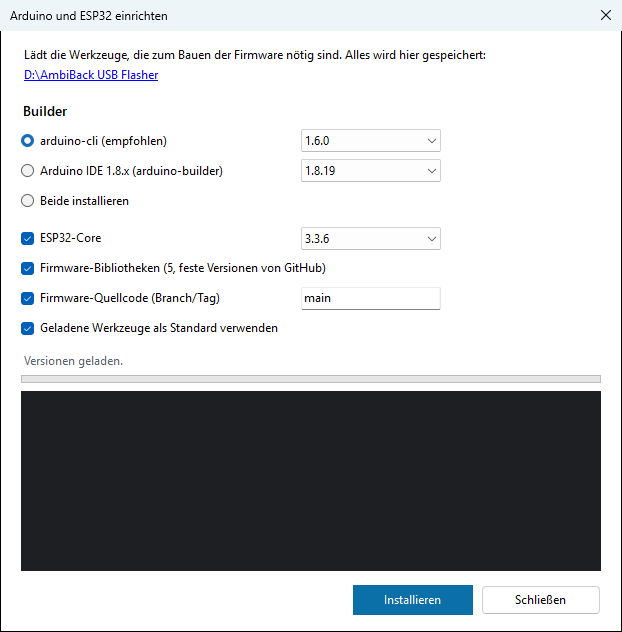
arduino-cli(Standard) oderarduino-builder(Arduino IDE 1.8.x) - Werkzeuge › Arduino und ESP32 einrichten lädt arduino-cli und/oder die Arduino IDE 1.8.x, einen ESP32-Core in der gewählten Version, die Firmware-Bibliotheken und den Firmware-Quellcode
- flasht per USB mit
esptool, mit Fortschrittsanzeige - Gerätesteuerung: Info, Neustart, WLAN-Einrichtung, LED-Modi und -Test, Relay-ID, Werkseinstellungen
- Oberfläche auf Deutsch und Englisch (Menü Sprache)
Ohne Installation und auch unter macOS und Linux geht es mit dem AmbiBack Web Flasher im Browser; er installiert fertige Firmware-Releases.
Firmware installieren
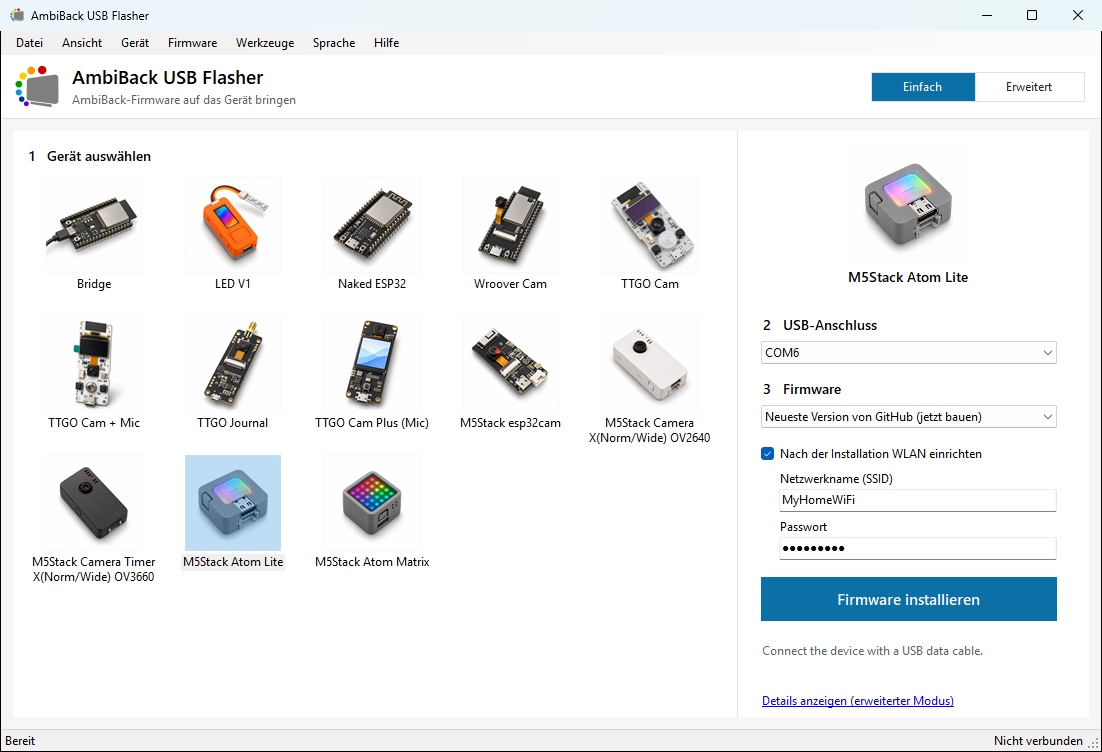
- Gerät auswählen: auf das Bild klicken, das zu deinem Board passt, zum Beispiel M5Stack Atom Lite für den LED-Controller oder M5Stack Camera Timer X für die CAM.
- Anschließen: Der Flasher wählt den USB-Anschluss eines neu angeschlossenen Geräts selbst.
- Firmware wählen: Neueste Version von GitHub (jetzt bauen) lädt den aktuellen Quellcode und baut ihn. Ein schon gebautes Image steht als Version x.y.z (bereit zur Installation) in der Liste.
- Optional Nach der Installation WLAN einrichten anhaken und Name und Passwort des 2,4-GHz-Netzes eingeben.
- Firmware installieren klicken und angeschlossen lassen, bis Fertig erscheint. Hat sich das Gerät ins WLAN eingebucht, steht dort auch seine IP-Adresse.
Beim ersten Mal dauert das einige Minuten, weil die Werkzeuge geladen werden. Danach öffnest du die Weboberfläche des Geräts oder findest es mit dem AmbiBack Manager oder AmbiBack PC.
Unterstützte Geräte
Der Flasher kennt 13 Gerätetypen:
| Bridge, Naked ESP32 | allgemeine ESP32-Boards, etwa das ESP32-WROOM-32-DevKit der Bridge |
|---|---|
| LED V1 | AmbiBack LED-Controller V1 |
| M5Stack Atom Lite, Atom Matrix | LED-Controller für den Selbstbau |
| M5Stack Camera X, Timer Camera X, ESP32CAM | Kameras für AmbiBack CAM (OV2640 bzw. OV3660) |
| TTGO T-Camera, T-Camera Mic, T-Camera Plus, T-Journal, ESP32-WROVER-Cam | weitere Kamera-Boards |
Erweiterter Modus
Oben rechts schaltest du auf Erweitert. Unter Werkzeuge › Arduino und ESP32 einrichten richtest du die Build-Werkzeuge ein. Im erweiterten Modus wählst du Builder (arduino-cli oder Arduino IDE 1.8.x) und ESP32-Core, baust und flashst getrennt und siehst das vollständige Log. Der serielle Monitor zeigt die Ausgabe des Geräts; daneben fragst du Geräteinfo ab, sendest WLAN-Daten, schaltest LED-Modi, setzt die Relay-ID einer Kamera oder setzt das Gerät auf Werkseinstellungen zurück.
Weitere Hilfe
- Benutzerhandbuchalle Funktionen, Datenordner und Einstellungen
- Fehlerbehebungkein USB-Anschluss, Treiber, Boot-Modus, Build- und WLAN-Probleme
- EntwicklerhandbuchFlasher selbst bauen, Releases, Firmware auf einen eigenen Update-Server laden
- Quellcode auf GitHubambiback-flasher, GPL 3