
Doku / Anleitung zum LED-Controller
Anleitung zum LED-Controller
Archiv: Diese Anleitung beruht auf dem Betatest-Stand vom Juli 2021 und dem damaligen Aufbau. Der aktuelle Firmware-Stand ist noch nicht auf Hardware getestet und kann abweichen.
1. Verdrahten
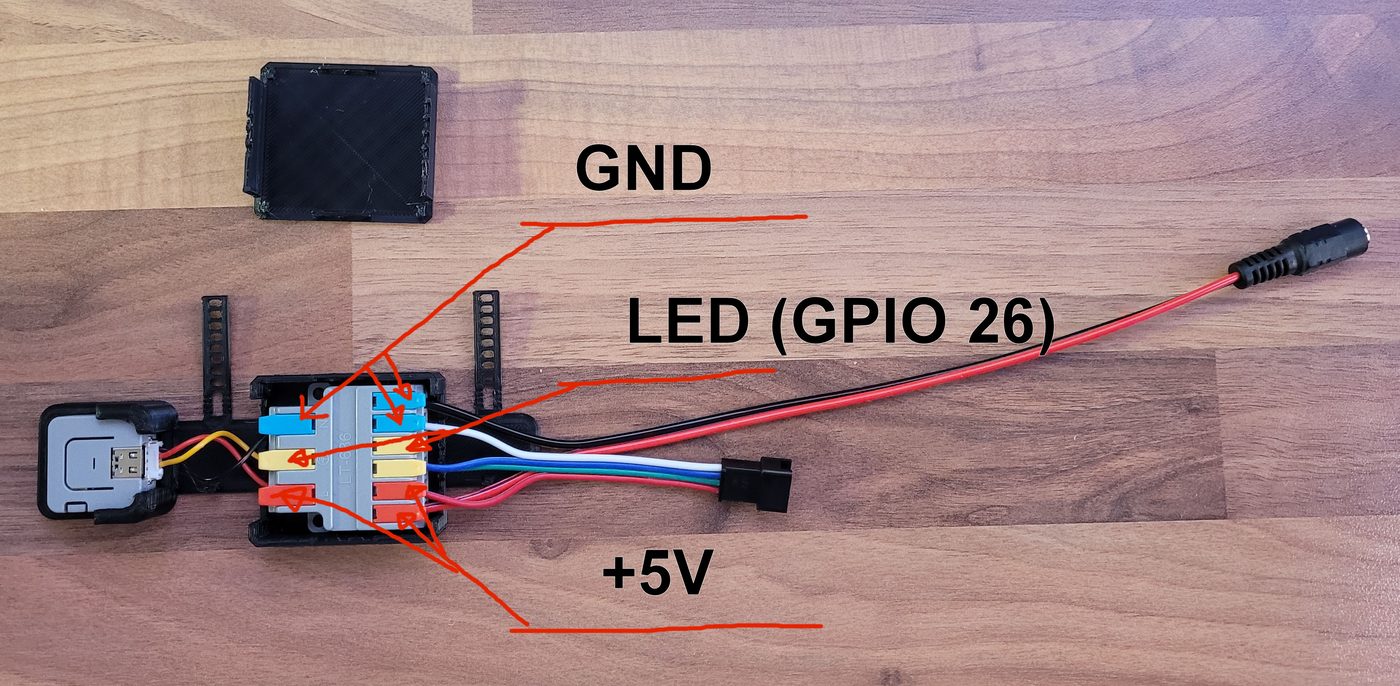
| +5 V | Netzteil, LED-Streifen und Atom Lite |
|---|---|
| GND | Netzteil, LED-Streifen und Atom Lite gemeinsam |
| LED-Daten | GPIO 26 (gelbe Ader am Grove-Anschluss) zum Dateneingang des Streifens |
Vorsicht: Trenne das Netzteil, bevor du etwas anschließt. Achte auf die Pfeilrichtung des LED-Streifens und wähle das Netzteil passend zur LED-Anzahl.
2. Funktion testen
Schließe die Stromversorgung an. Die LED-Kette sollte kurz rot, grün und blau aufleuchten.
3. Ins WLAN einbinden
- Halte die große mittlere Taste 8 bis 10 Sekunden gedrückt. Die LED blinkt dann im Sekundentakt grün, das Gerät bleibt 2 Minuten im WPS-Modus.
- Drücke die WPS-Taste am Router oder starte WPS in dessen Oberfläche.
- Sobald die Verbindung steht, geht die blaue Kontroll-LED kurz aus und wieder an.
4. Oberfläche öffnen
Am einfachsten findet die Android-App das Gerät. Im Browser hilft http://ambiback.local, an einer Fritzbox http://ambiback.fritz.box/. Sonst steht die IP-Adresse in der Geräteliste deines Routers.
5. Tasten
| 0 bis 1,5 s | frei konfigurierbare Funktion |
|---|---|
| 1,5 bis 7,5 s | Neustart |
| 7,5 bis 15 s | startet WPS |
| ab 15 s | Werksreset, alle Einstellungen werden gelöscht |
Eine verdeckte Reset-Taste an der Seite des grauen Gehäuses startet das System neu.
6. Einstellungen
| Controller Mode | wechselt zwischen Off und Demo. In den Video-Modus geht der Controller automatisch, sobald er Daten empfängt. |
|---|---|
| Device Name | Name des Geräts im Netzwerk |
| Button Function | Funktion beim kurzen Tastendruck |
| Handling on WIFI Fail | Verhalten, wenn die WLAN-Verbindung abbricht |
Die Geräte-API hat keine Anmeldung. Betreibe AmbiBack nur in einem vertrauenswürdigen Netz und setze ein eigenes Access-Point-Passwort.