
Doku / Anleitung zur AmbiBack CAM
Anleitung zur AmbiBack CAM
Archiv: Diese Anleitung beruht auf dem Betatest-Stand vom Juli 2021. Der aktuelle Firmware-Stand ist noch nicht auf Hardware getestet und kann abweichen.
1. Anschließen
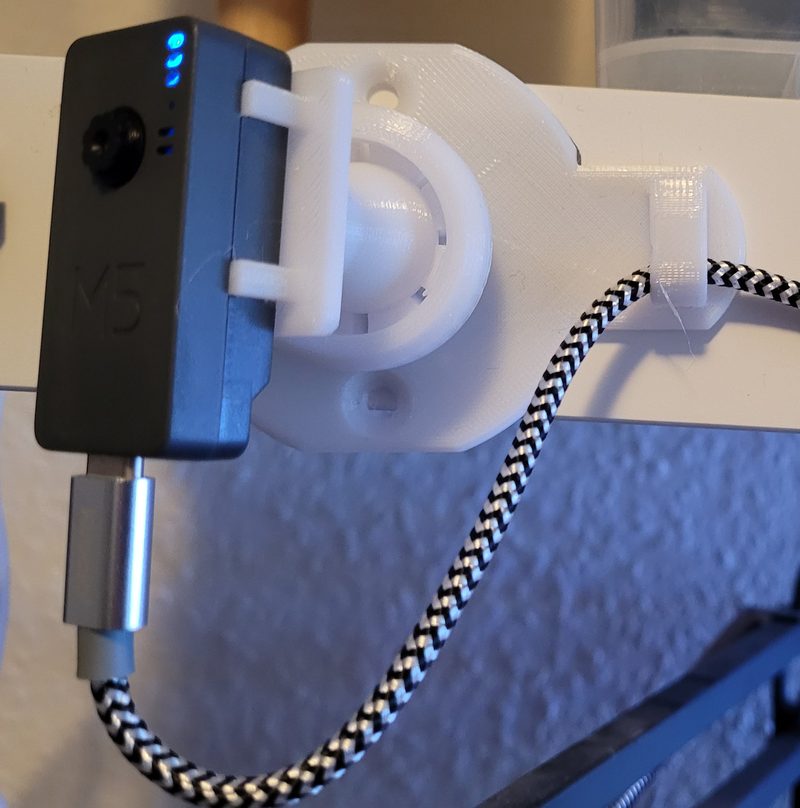
Verbinde die Kamera per USB-C mit einem USB-Netzteil, einem Handyladegerät oder dem USB-Anschluss von Fernseher oder AV-Receiver. Richte sie mit freiem, möglichst geradem Blick auf das Bild aus.
2. Ins WLAN einbinden
- Prüfe, dass die Kamera mit Strom versorgt ist.
- Halte die kleine Taste an der Seite 8 bis 10 Sekunden gedrückt. Das Gerät blinkt im Sekundentakt und bleibt 2 Minuten im WPS-Modus.
- Drücke die WPS-Taste am Router oder starte WPS in dessen Oberfläche.
- Sobald die Verbindung steht, geht die blaue LED kurz aus und wieder an.
3. Oberfläche öffnen
Am einfachsten findet die Android-App alle Geräte im Netzwerk. Im Browser hilft http://ambibackcam.local, an einer Fritzbox http://ambibackcam.fritz.box/. Sonst steht die IP-Adresse in der Geräteliste deines Routers.
4. Tasten
| 0 bis 1,5 s | wechselt zwischen Kamera und Aus |
|---|---|
| 1,5 bis 7,5 s | startet die Kamera neu |
| 7,5 bis 15 s | startet WPS |
| ab 15 s | Werksreset, alle Einstellungen werden gelöscht |
Eine verdeckte Reset-Taste im Gehäuse startet das System neu.
5. Kamera einrichten
- Lass den Controller Mode zunächst auf Off.
- Wähle unter LED Processing on deinen LED-Controller. Als Protokoll wird UDP empfohlen.
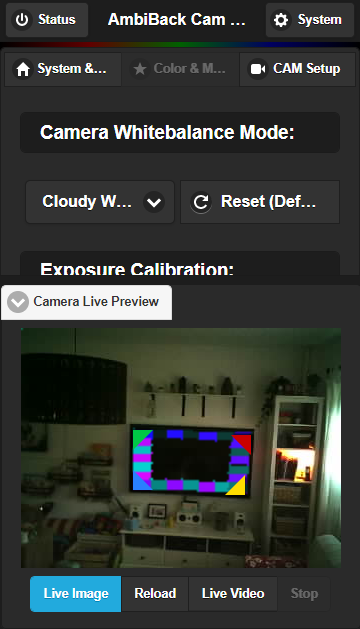
- Setze im Bereich CAM Setup die vier Ecken auf die Ecken des Fernsehers: Grün oben links, Rot oben rechts, Blau unten links, Gelb unten rechts.
- Stelle den Controller Mode danach auf Camera.
6. Wichtige Einstellungen
| Camera Color Mode | Single Color: eine Farbe. Full Lightbar: eine Farbe je Seite. Detailed Colors: 3 bis 15 Sektoren je Seite, empfohlen sind 7 bis 9. |
|---|---|
| Mirror / Flip | nur nötig, wenn die Kamera anders herum hängt |
| Whitebalance Mode | sinnvoll sind Default, Cloudy und Sunny |
| Color Boost Balance | 50 ist ausgewogen und verhindert zum Beispiel, dass Gelb zu Rot wird |
| Minimum Luminosity | Mindesthelligkeit, auch bei schwarzem Bild |
| Motion handling | Direct verarbeitet direkt, Normal glättet die Übergänge leicht |
| Camera Automatic Stop | versucht zu erkennen, ob der Fernseher aus ist. Tageslicht und Spiegelungen können das erschweren. |
Die Optionen zu Lightexposure, Adaptive Exposure und Adaptive Gain solltest du möglichst nicht verändern.