
Doku / AmbiBack Manager
AmbiBack Manager
Der AmbiBack Manager ist die neue Android-App für AmbiBack. Sie findet Controller im WLAN, bringt neue Geräte ins Netz und steuert Licht, Modus und Szenen direkt vom Telefon.
Stand: Version 1.4, ab Android 8.0. Die App wurde bisher nicht auf einem echten Telefon und nicht mit echter AmbiBack-Hardware getestet. Die Bilder stammen aus einem Android-Emulator mit einem simulierten Controller.
Herunterladen
Die aktuelle APK liegt auf der Release-Seite auf GitHub. Öffne sie auf deinem Telefon oder scanne dort den QR-Code. Android fragt beim ersten Mal, ob du Apps aus dieser Quelle installieren möchtest. Den Quellcode findest du im Repository ambiback-manager.
Geräte finden
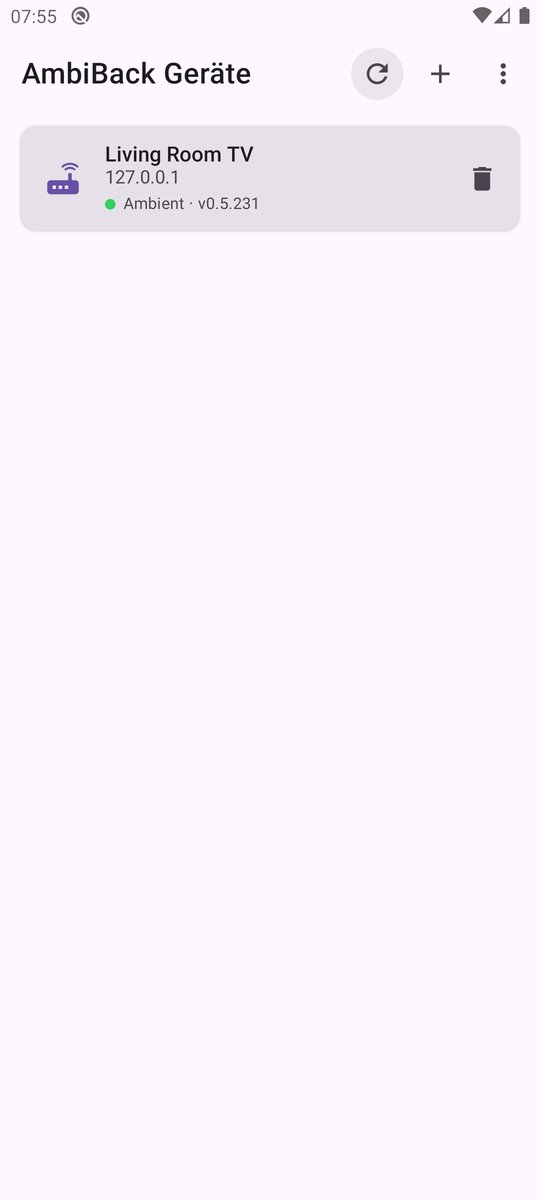
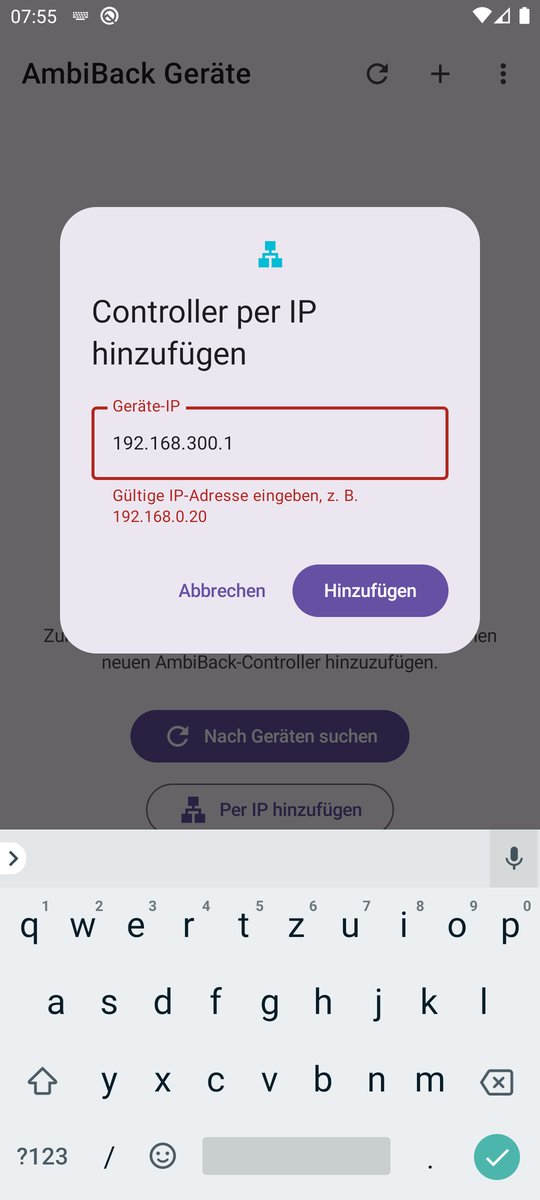
Beim Öffnen sucht die App im WLAN nach AmbiBack-Controllern. Jede Karte zeigt Name, IP-Adresse, Modus und Firmware-Version. Findet die Suche ein Gerät nicht, fügst du es mit seiner IP-Adresse hinzu.
Neues Gerät einrichten
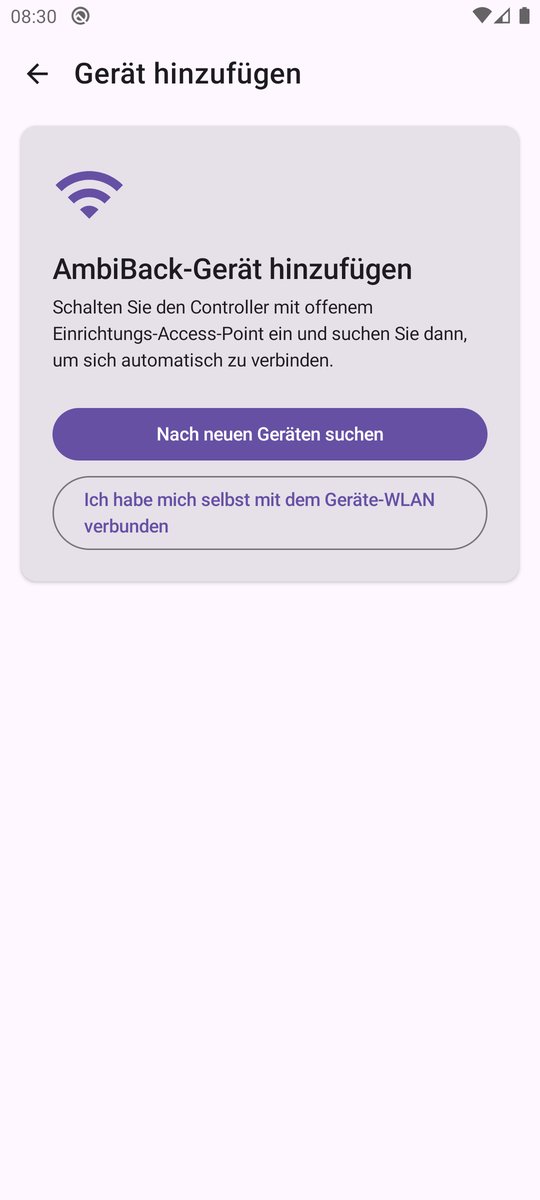
Ein neuer oder zurückgesetzter Controller öffnet einen eigenen Access Point. Die App sucht ihn, verbindet sich und bringt ihn per WPS oder mit WLAN-Name und Passwort in dein Netz. Dabei koppelt sie sich mit dem Controller und speichert einen Geräteschlüssel für Neustart, WPS und Firmware-Updates.
Licht steuern
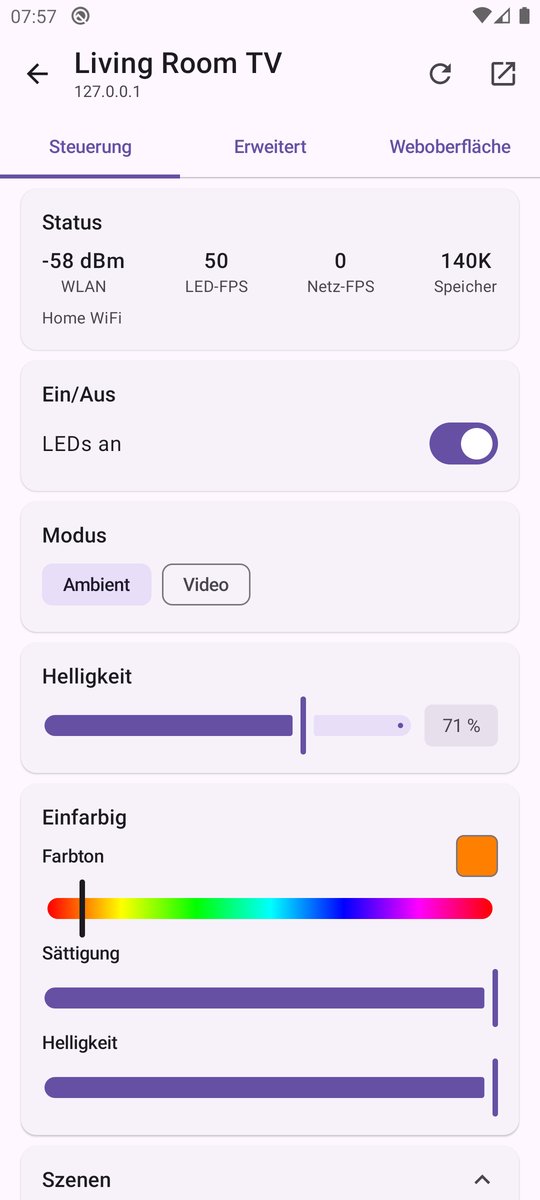
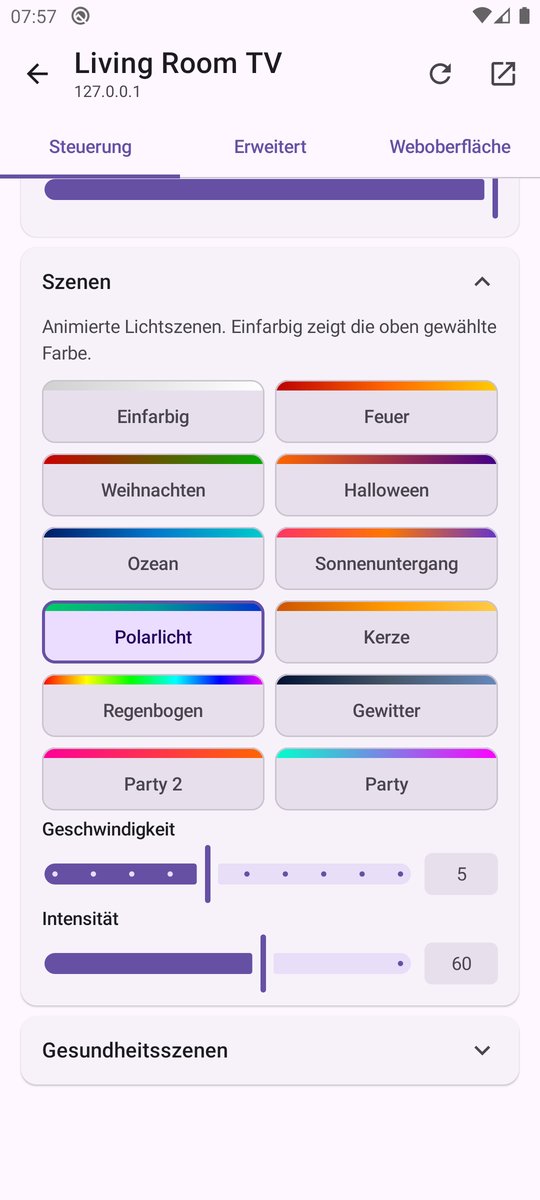
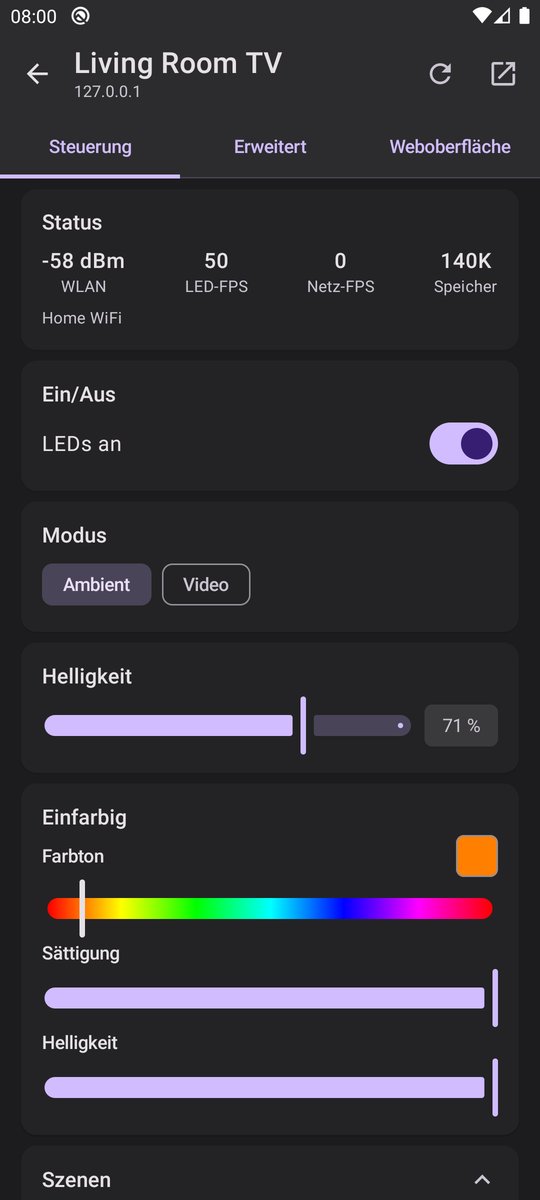
Der Reiter Steuerung zeigt WLAN-Signal, Bildraten und freien Speicher und schaltet die LEDs ein und aus. Du wählst den Modus (Ambient oder Video), die Helligkeit und eine feste Farbe. Dazu kommen animierte Szenen wie Polarlicht, Kerze oder Gewitter mit Reglern für Geschwindigkeit und Intensität. Der Reiter Erweitert öffnet die vollständige AmbiBack-Oberfläche mit allen Einstellungen.
Gesundheitsszenen
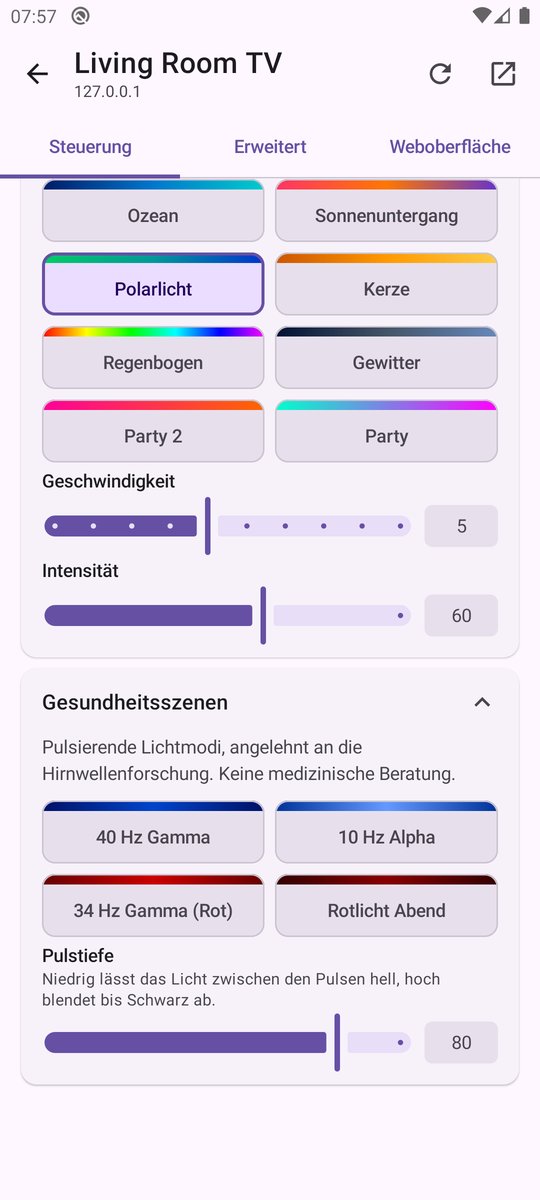
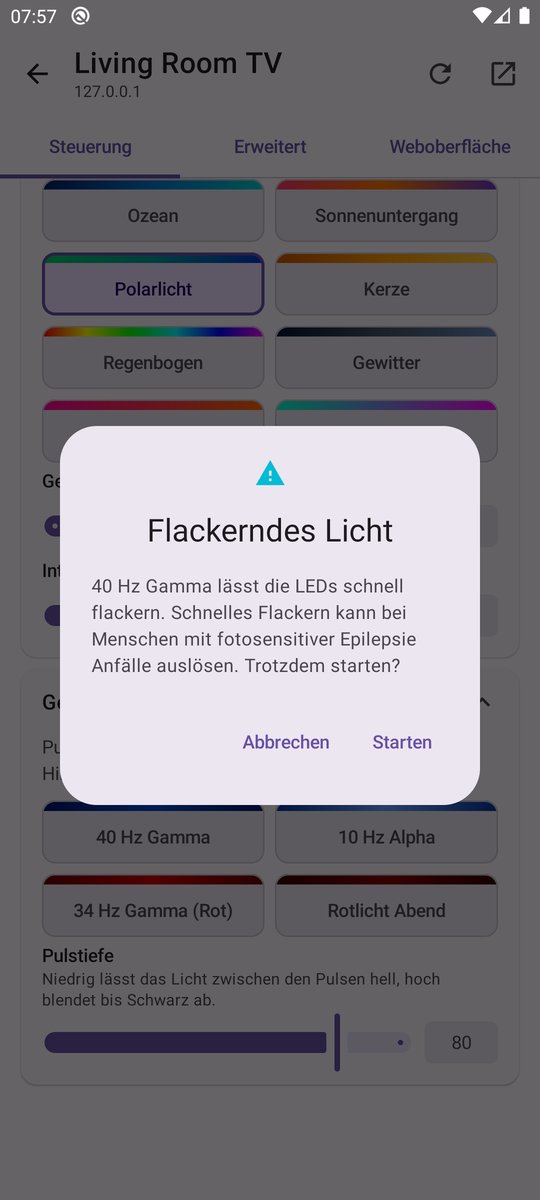
Einige Szenen lassen die LEDs schnell flackern, angelehnt an Forschung zu Hirnwellen. Vor dem ersten Start fragt die App nach, weil schnelles Flackern bei fotosensitiver Epilepsie Anfälle auslösen kann. Die Szenen sind keine medizinische Behandlung.
Über USB verwalten
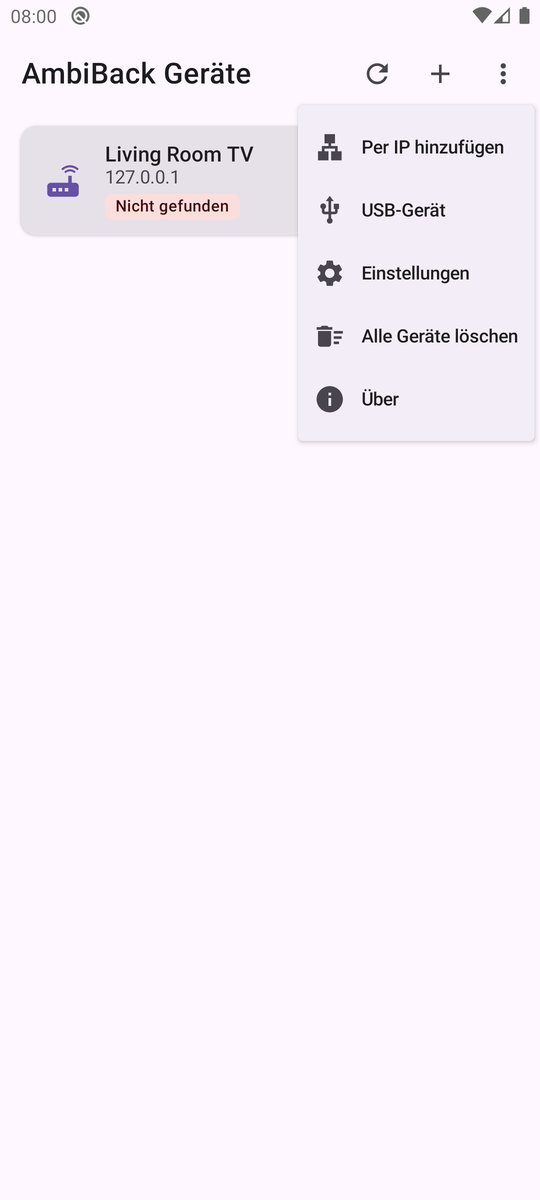
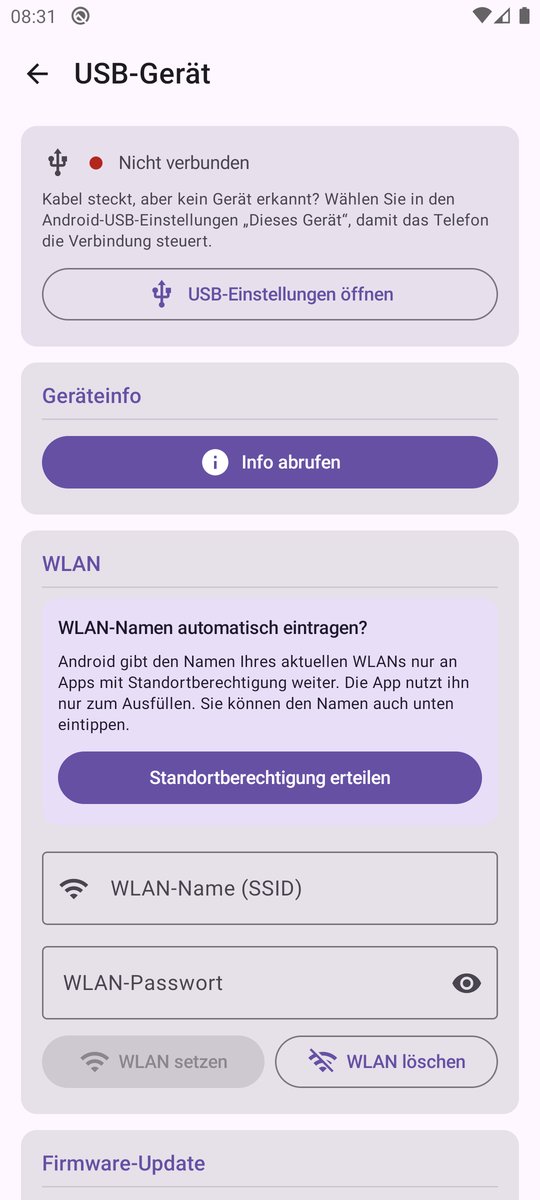
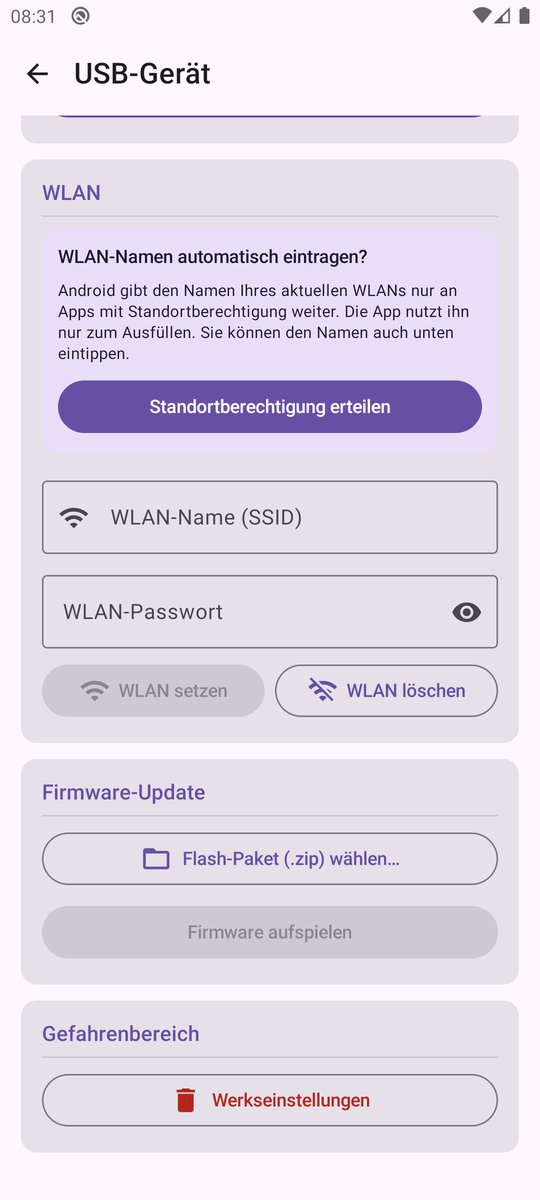
Steckst du den Controller per USB-Kabel an das Telefon, öffnet sich die USB-Verwaltung. Dort liest du Typ, Version und Adresse aus, trägst WLAN-Daten ein, spielst eine neue Firmware auf oder setzt das Gerät zurück.
Mehr erfahren
Alle Schritte und Tipps bei Problemen stehen im Benutzerhandbuch auf GitHub. Die frühere Beta-App konnte nur Geräte finden und deren Weboberfläche öffnen.