Doku / Anleitung zu AmbiBack PC
Anleitung zu AmbiBack PC
Vom Download zum Licht an der Wand in wenigen Minuten. Diese Anleitung fasst das Benutzerhandbuch auf GitHub zusammen; dort stehen alle Einstellungen und die Problemlösung.
Stand: AmbiBack PC 1.1.0 vom 26.11.2026. Hue wurde mit einer echten Hue Bridge v2 getestet, WLED mit eigenen Geräten, die übrigen Teile seit der Migration weniger. WLED, Govee, OpenRGB, Nanoleaf und LIFX (Abschnitte 6 bis 10) sind neu in Version 1.1.0.
Tester gesucht: Mit eigenen Geräten getestet werden nur WLED und Philips Hue, Govee vielleicht bald. OpenRGB, Nanoleaf und LIFX sind nach den Protokollbeschreibungen entstanden und bisher nur gegen nachgebaute Geräte getestet. Hast du solche Geräte? Dann geh bitte das Tutorial Netzwerk-Leuchten durch und melde dein Ergebnis über das Formular „Gerätetest melden“ auf GitHub. Jede Rückmeldung hilft, auch „funktioniert“.
1. Installieren
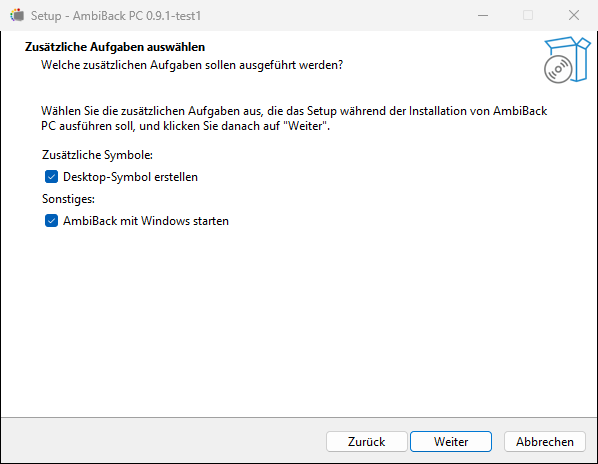
Lade das Setup oder die portable ZIP-Datei von der Release-Seite. Warnt SmartScreen, klicke auf Weitere Informationen und Trotzdem ausführen. Das Setup fragt, ob es nur für dich (ohne Administratorrechte) oder für alle Benutzer installieren soll, und ob AmbiBack mit Windows starten soll.
Fragt beim ersten Start die Windows-Firewall, erlaube AmbiBack für private Netzwerke. Die Controller antworten auf UDP-Port 1337; ist er gesperrt, findet die Suche nichts.
2. AmbiBack-Controller hinzufügen
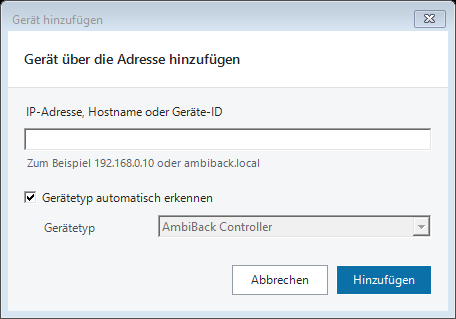
Controller im WLAN erscheinen nach der Suche in der Geräteliste (grüner Punkt). Findet die Suche einen Controller nicht, klicke auf Hinzufügen und gib IP-Adresse, Hostnamen (etwa ambiback.local) oder Geräte-ID ein.
Ein neuer Controller ohne WLAN: per USB-Datenkabel anschließen, Geräte suchen (F5) klicken, ihn mit der rechten Maustaste anklicken und Mit WLAN verbinden… wählen. Er unterstützt nur 2,4-GHz-Netze. Hat der Controller noch keine Firmware, bringt sie der USB Flasher auf das Gerät.
3. Philips Hue verbinden
AmbiBack steuert Hue-Lampen über die Hue Entertainment API: Die Farben gehen verschlüsselt 25 bis 50 Mal pro Sekunde an die Bridge, so wie bei „Sync“ in der Hue-App. Du brauchst eine eckige Hue Bridge der zweiten Generation und Farblampen.
- Klicke in der Symbolleiste auf Hue Bridge. AmbiBack sucht die Bridge selbst.
- Drücke den Link-Knopf auf der Bridge und klicke innerhalb von 30 Sekunden auf Verbinden.
- Im Assistenten Lampen auswählen hakst du bis zu 10 Lampen an, gibst jeder ihren Platz (links, rechts, oben, unten, Ecke oder automatisch) und wählst den Monitor.
- Übernehmen legt auf der Bridge den Entertainment-Bereich „AmbiBack PC <Rechnername>“ an.
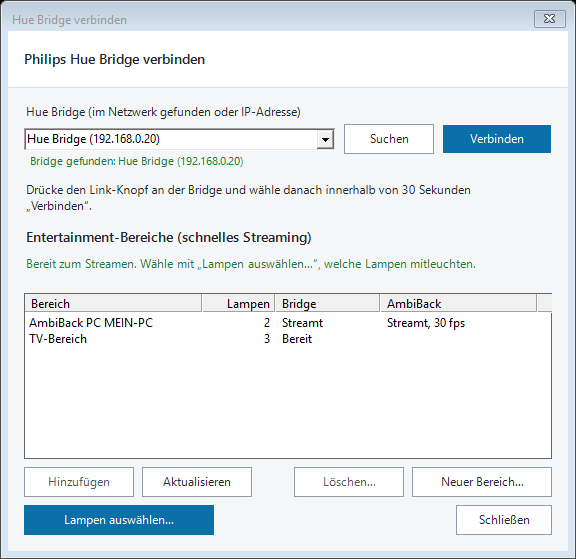
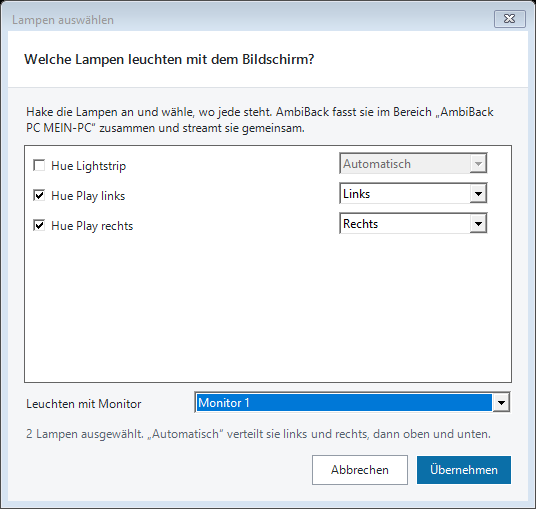
Du kannst auch einen Entertainment-Bereich aus der Hue-App verwenden oder mit Neuer Bereich… einen weiteren anlegen, etwa für einen zweiten Monitor. Die Bridge streamt immer nur einen Bereich gleichzeitig.
4. Monitor zuordnen und starten
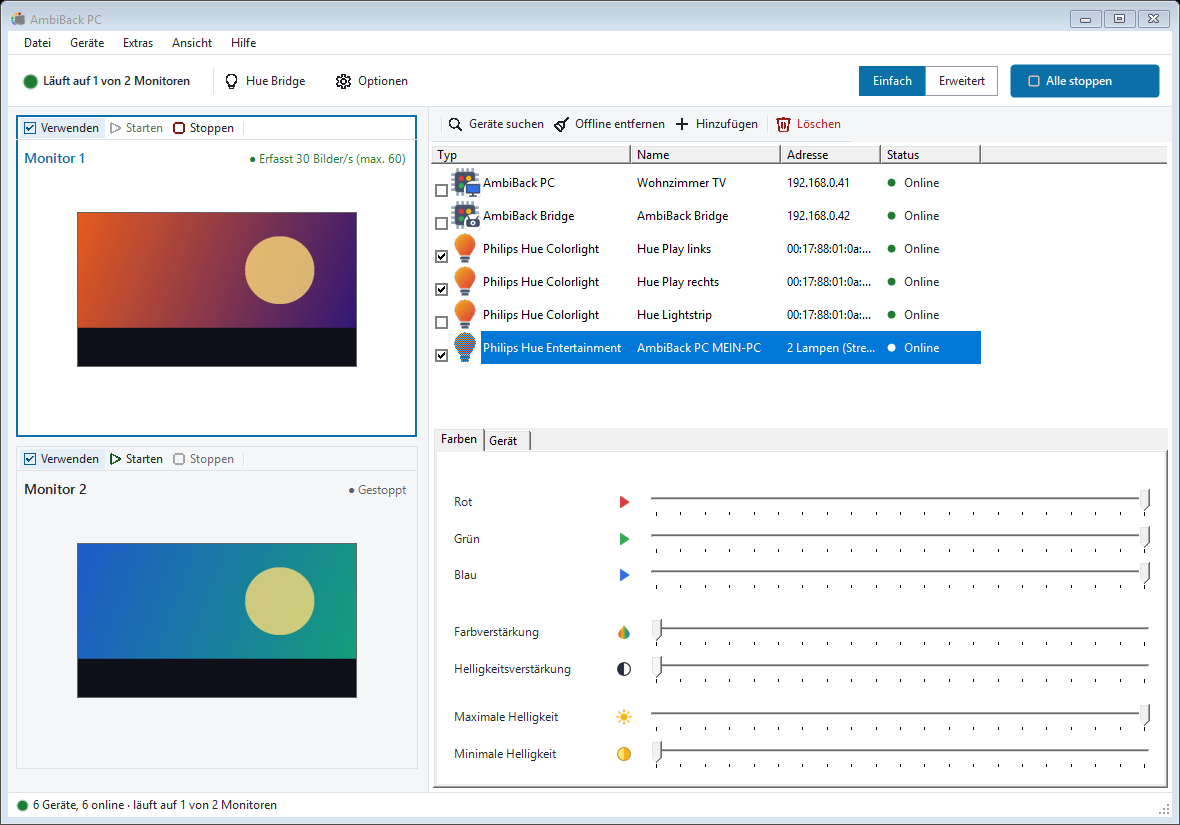
- Klicke auf der Karte des Monitors auf Verwenden. Die Karte zeigt jetzt eine Live-Vorschau.
- Klicke die Karte an (blauer Rahmen) und hake in der Geräteliste die Lichtquellen für diesen Monitor an. Bei Hue ist das die Gruppe „Philips Hue Entertainment“.
- Klicke auf Starten oder oben auf Alle starten.
5. Feinabstimmung
- Für einen LED-Streifen wählst du den Controller aus und stellst auf der Monitor-Karte die Zahl der LEDs (vertikal und horizontal), die Startecke und die Laufrichtung ein. Ein Testvideo unter Extras › Kalibrier- und Demovideos oder bei den Ambient-Videos zeigt, ob die Farben an der richtigen Stelle sind.
- Helligkeit, Farbanteile und Farbverstärkung stellst du mit den Reglern je Gerät ein.
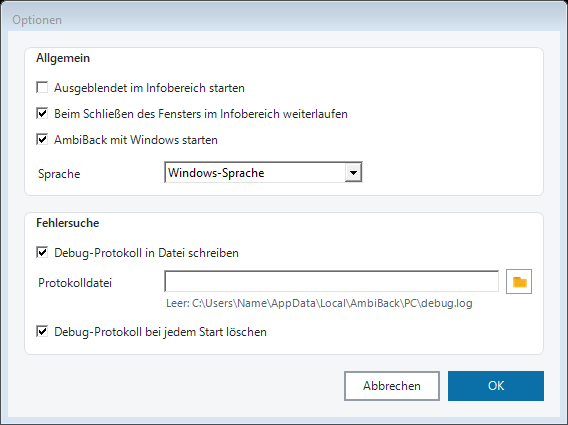
- Unter Optionen legst du fest, ob AmbiBack mit Windows startet und sich im Infobereich versteckt.
6. WLED und andere DDP-Empfänger
AmbiBack PC steuert auch LED-Streifen mit WLED und jeden anderen Empfänger des DDP-Protokolls (UDP-Port 4048), etwa ESPHome, Hyperion oder ESPixelStick. AmbiBack PC berechnet jede LED-Farbe selbst; Anordnung, Regler und Glättung stellst du in AmbiBack PC ein, nicht in WLED.
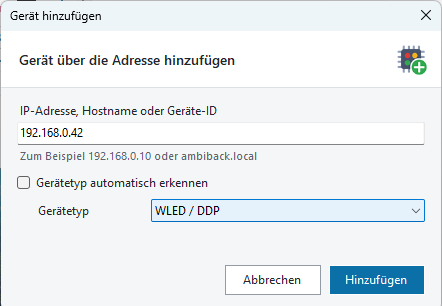
- Geräte suchen (F5) findet WLED-Geräte per mDNS, sie erscheinen als WLED / DDP. Sonst klickst du auf Hinzufügen und gibst IP-Adresse oder Hostnamen ein (z. B.
wled-tv.local). Für einen DDP-Empfänger ohne WLED nimmst du den Haken bei Gerätetyp automatisch erkennen heraus und wählst WLED / DDP. - Auf der Monitor-Karte Verwenden klicken und das WLED-Gerät anhaken. AmbiBack schlägt aus der LED-Anzahl eine Anordnung für 16:9 vor; prüfe die LEDs je Seite, Startecke und Richtung.
- Starten. WLED schaltet in den Live-Modus und kehrt etwa 2,5 Sekunden nach dem Stoppen zu seinem eigenen Effekt zurück.
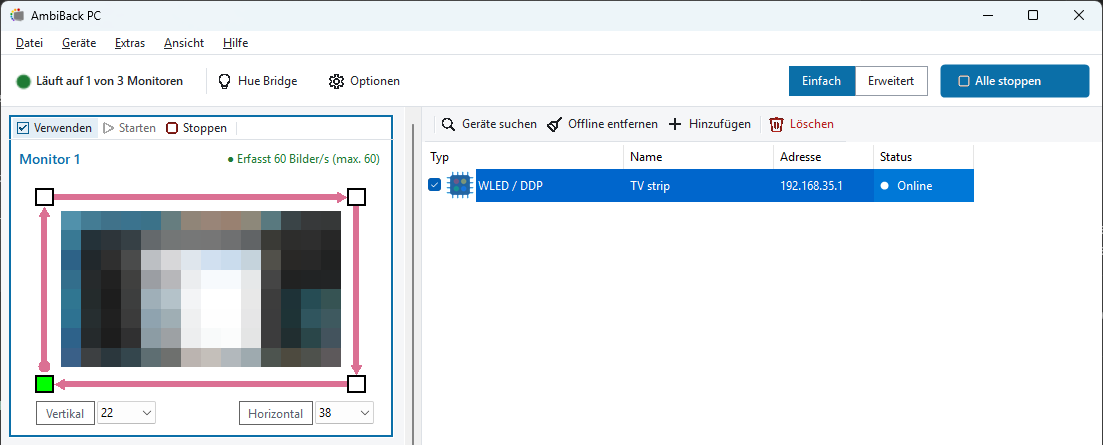
Bis zu 60 Bilder pro Sekunde (Standard 50). Lass die Helligkeit in WLED auf 100 % und begrenze sie in AmbiBack PC. Details und Problemlösung: WLED und DDP im Handbuch.
7. Govee-Leuchten
AmbiBack PC steuert Govee-WLAN-Leuchten (LED-Streifen, Lichtleisten, TV-Hintergrundbeleuchtungen, Stehlampen) über die Govee-LAN-API, direkt im Netzwerk, ohne Govee-Cloud und ohne Konto.
- In der Govee-Home-App bei der Leuchte LAN-Steuerung einschalten. Nicht jedes Modell bietet das an.
- Geräte suchen (F5) findet die Leuchte als Govee (LAN). Sonst Hinzufügen mit der IP-Adresse aus dem Router.
- Auf dem Reiter Gerät den Modus wählen: Segmente (DreamView) sendet eine Farbe je Segment und klappt nur bei Modellen mit DreamView; Einzelfarbe sendet die Durchschnittsfarbe höchstens 10-mal pro Sekunde und klappt bei jedem Modell.
- Monitor-Karte Verwenden, Leuchte anhaken, LEDs je Seite passend zu den Segmenten einstellen (Start: 5 horizontal, 3 vertikal) und Starten.
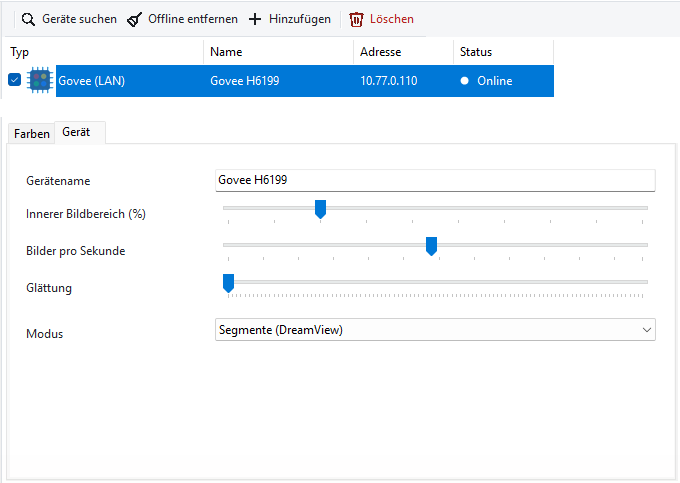
Es kann immer nur ein Programm die Leuchte steuern: Schließe DreamView in der Govee-App. Details und Problemlösung: Govee-Leuchten im Handbuch.
8. OpenRGB: PC-Beleuchtung
Neu, Tester gesucht: OpenRGB-Unterstützung ist neu in Version 1.1.0. Sie ist nach der Protokollbeschreibung entstanden und bisher nur gegen nachgebaute Geräte getestet. Wenn du solche Geräte hast, teste sie bitte und melde dich.
Über OpenRGB steuert AmbiBack PC die Beleuchtung im und am PC: Mainboard, Arbeitsspeicher, Grafikkarte, Lüfter, LED-Streifen und Tastaturen.
- OpenRGB starten und auf dem Reiter SDK Server auf Start Server klicken.
- Geräte suchen (F5) findet OpenRGB auf diesem PC, jedes Gerät erscheint einzeln. Für OpenRGB auf einem anderen PC klickst du auf Hinzufügen, wählst den Typ OpenRGB und gibst dessen Adresse ein.
- Auf dem Reiter Gerät den Modus wählen: LED-Streifen um den Bildschirm (Standard bei LED-Streifen) oder Eine Farbe auf allen LEDs (Standard bei allem anderen).
- Monitor-Karte Verwenden, Gerät anhaken und Starten.
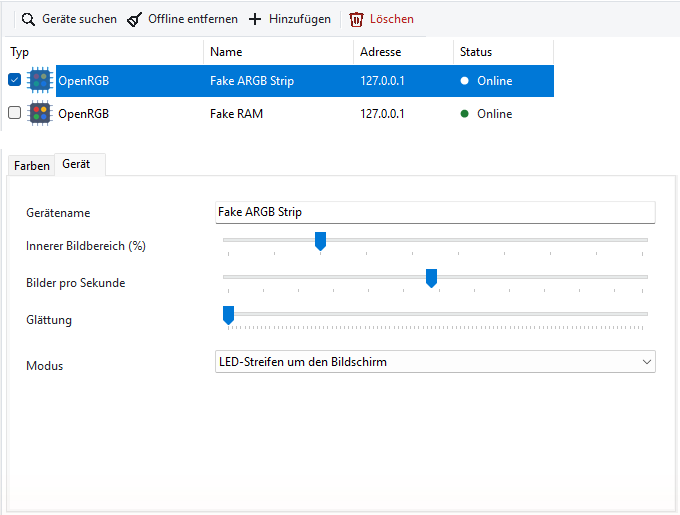
Nach dem Stoppen behalten die Geräte die letzten Farben; lade dein Profil in OpenRGB, um deine Beleuchtung zurückzubekommen. Details und Problemlösung: OpenRGB im Handbuch.
9. Nanoleaf-Panels
Neu, Tester gesucht: Nanoleaf-Unterstützung ist neu in Version 1.1.0. Sie ist nach der Protokollbeschreibung entstanden und bisher nur gegen nachgebaute Geräte getestet. Wenn du solche Geräte hast, teste sie bitte und melde dich.
AmbiBack PC steuert Nanoleaf-Panels über die Nanoleaf Open API, direkt im Netzwerk. Jedes Panel zeigt das Bild an seiner Stelle in der Anordnung aus der Nanoleaf-App.
- Hinzufügen klicken, den Typ Nanoleaf wählen, die Adresse eingeben (leer lassen nimmt das erste gefundene Nanoleaf) und OK klicken.
- Den Ein-/Aus-Knopf am Nanoleaf 5 bis 7 Sekunden gedrückt halten, bis die Lichter blinken, und innerhalb von 30 Sekunden noch einmal OK klicken.
- Auf dem Reiter Gerät den Modus wählen: Panels nach ihrer Lage oder Eine Farbe auf allen Panels.
- Monitor-Karte Verwenden, Nanoleaf anhaken und Starten. Nach dem Stoppen wird der Effekt von vorher wieder gewählt.
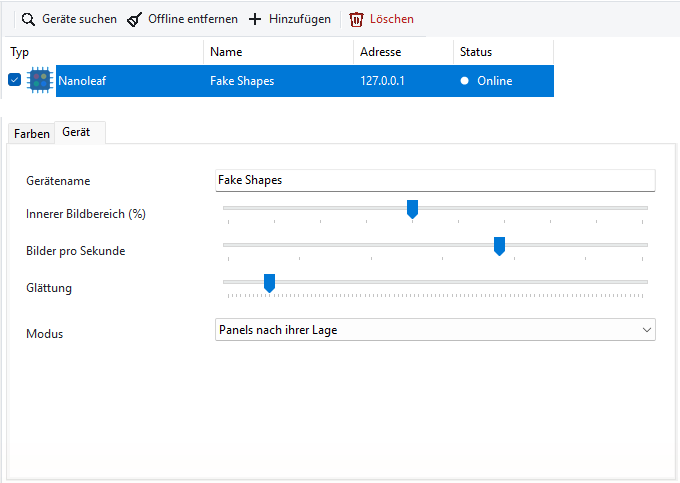
Details und Problemlösung: Nanoleaf im Handbuch.
10. LIFX-Lampen
Neu, Tester gesucht: LIFX-Unterstützung ist neu in Version 1.1.0. Sie ist nach der Protokollbeschreibung entstanden und bisher nur gegen nachgebaute Geräte getestet. Wenn du solche Geräte hast, teste sie bitte und melde dich.
AmbiBack PC steuert LIFX-Lampen über das LIFX-LAN-Protokoll, direkt im Netzwerk: Glühbirnen in einer Farbe, LIFX Z, Lightstrip, Beam und Neon Zone für Zone.
- Die Lampe in der LIFX-App einrichten, damit sie in deinem WLAN ist.
- Geräte suchen (F5) findet die Lampe. Sonst Hinzufügen mit der IP-Adresse aus dem Router.
- Bei Streifen auf dem Reiter Gerät den Modus wählen: Zonen um den Bildschirm oder Eine Farbe auf allen Zonen. Glühbirnen zeigen immer eine Farbe.
- Monitor-Karte Verwenden, Lampe anhaken und Starten. Nach dem Stoppen bekommt die Lampe Farbe und Ein-/Aus-Zustand von vorher.
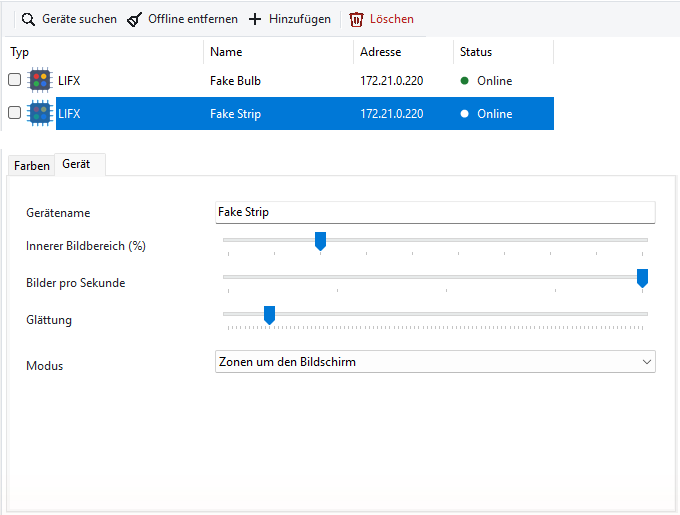
LIFX erlaubt höchstens 20 Bilder pro Sekunde. Details und Problemlösung: LIFX im Handbuch.
Die Verbindung zu AmbiBack-Controllern und den Netzwerk-Leuchten ist unverschlüsselt, und die meisten dieser Geräte haben keine Anmeldung. Betreibe die Geräte nur in einem vertrauenswürdigen Netz. Das Hue-Streaming ist verschlüsselt.