Doku / DreamScreen zum Netzwerk hinzufügen
DreamScreen zum Netzwerk hinzufügen
Archiv: Die AmbiBack Bridge wurde kurze Zeit verkauft, als Zwischenlösung für Besitzer eines DreamScreen. Der Verkauf ist eingestellt; die Seite bleibt als Referenz für Besitzer und für den Selbstbau erhalten.
DreamScreen wird nicht mehr weiterentwickelt; für die Geräte und die Apps erscheinen keine Updates mehr. Seit iOS 13 lassen sich DreamScreen-Geräte über die App nicht mehr ins WLAN aufnehmen. Die AmbiBack Bridge erledigt das, egal mit welchem Gerät du sie bedienst.
Voraussetzung ist die Firmware 0.3.213 oder neuer.
1. Nach DreamScreen-Geräten suchen
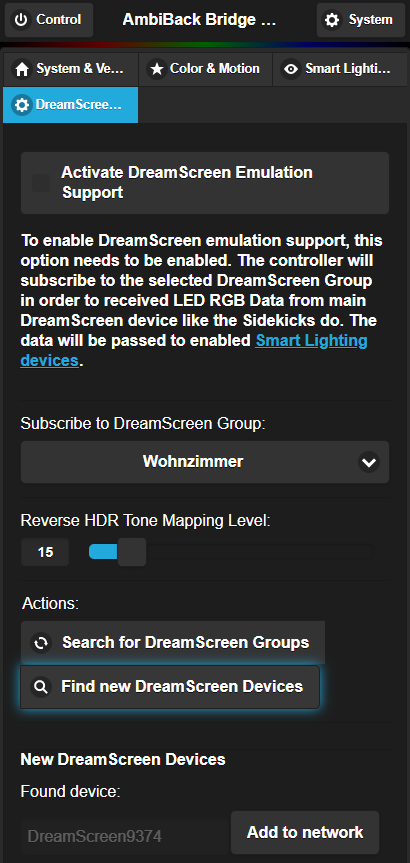
Öffne die Weboberfläche der Bridge, wechsle auf den Tab „DreamScreen“ und starte „Find new DreamScreen Devices“. Nach wenigen Sekunden erscheinen die gefundenen Geräte: solche, die noch in keinem Netzwerk sind, und solche, die gerade neu gestartet wurden.
2. Gerät hinzufügen
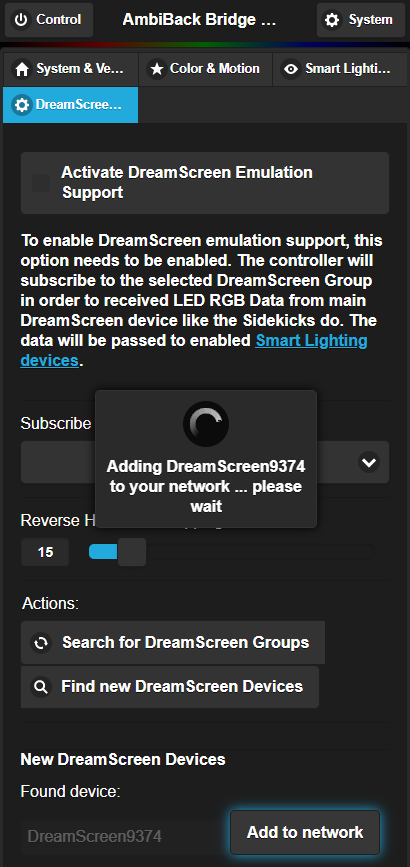
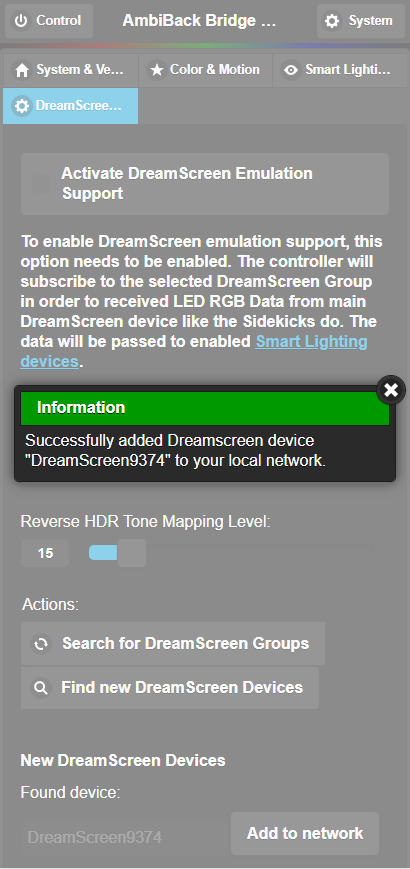
Wähle beim gefundenen Gerät „Add to network“. Das DreamScreen wird in das WLAN aufgenommen, in dem auch die Bridge angemeldet ist. Das dauert etwa 10 bis 15 Sekunden; danach meldet die Bridge Erfolg oder Fehler.
Währenddessen ist die Bridge kurz nicht erreichbar: Sie verlässt ihr WLAN, um sich mit dem DreamScreen zu verbinden.
3. In der DreamScreen-App prüfen
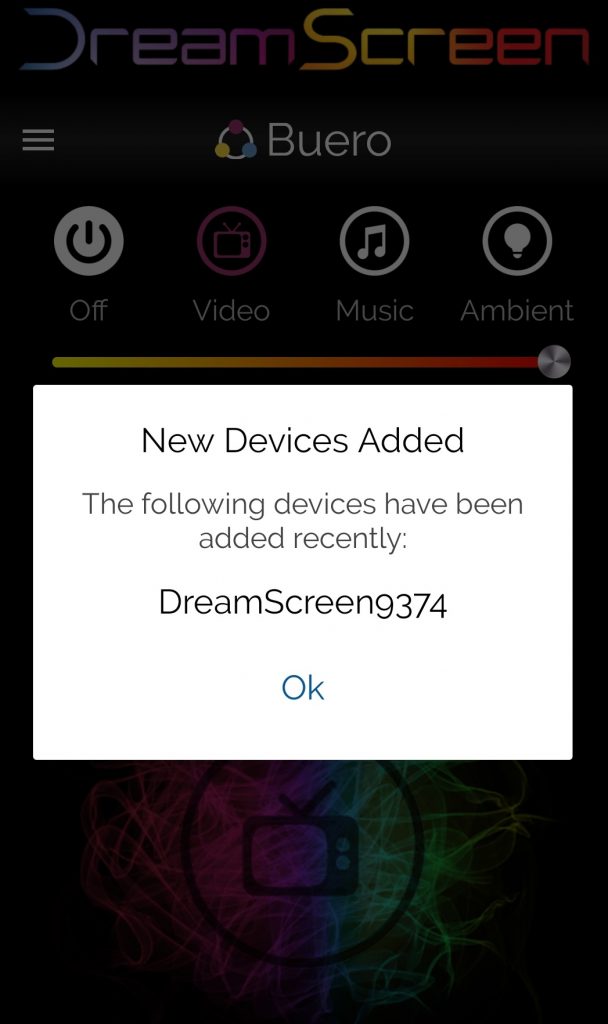
Öffne die DreamScreen-App. Hat alles geklappt, meldet sie das neu hinzugefügte Gerät („New Devices Added“).