
Doku / Anleitung zur AmbiBack Bridge
Anleitung zur AmbiBack Bridge
Archiv: Die AmbiBack Bridge wurde kurze Zeit verkauft, als Zwischenlösung für Besitzer eines DreamScreen. Der Verkauf ist eingestellt; die Seite bleibt als Referenz für Besitzer und für den Selbstbau erhalten.
Die ursprüngliche Anleitung von 2020 gibt es auch als PDF (0,8 MB, historisch). Diese Seite ist der aktuellere Stand.
1. Voraussetzungen
Die Bridge verbindet ein DreamScreen mit smarten Lampen wie Philips Hue. Du brauchst:
- einen WLAN-Router mit WPS-Taste (die Bridge wird per WPS-Push angemeldet)
- ein DreamScreen im selben Netzwerk. Der DreamScreen-Controller muss vorher in der DreamScreen-App einer Gruppe zugewiesen sein.
- eine Hue Bridge der Version 2
2. Installation
Zum Lieferumfang gehörten Controller, Micro-USB-Kabel, USB-Netzteil und Kurzanleitung. Die Bridge läuft auch an anderen USB-Anschlüssen.
- Bridge mit Strom versorgen.
- Die grüne Taste gedrückt halten, bis der WPS-Modus startet: im Auslieferungszustand etwa 4 bis 5 Sekunden, war die Bridge schon einmal eingebunden, etwa 10 Sekunden. Seit Firmware 0.3.213 blinkt die LED, solange er aktiv ist.
- Die WPS-Taste am Router drücken.
3. Weboberfläche öffnen
- Im Browser über den Gerätenamen, an einer Fritz!Box zum Beispiel
http://ambiback.fritz.box/, oder über die IP-Adresse, die dein Router anzeigt. - Über die Android-App, die alle Geräte im Netzwerk automatisch findet.
- Auf dem iPhone über Safari; die Oberfläche lässt sich auf den Homescreen legen.
4. Tasten
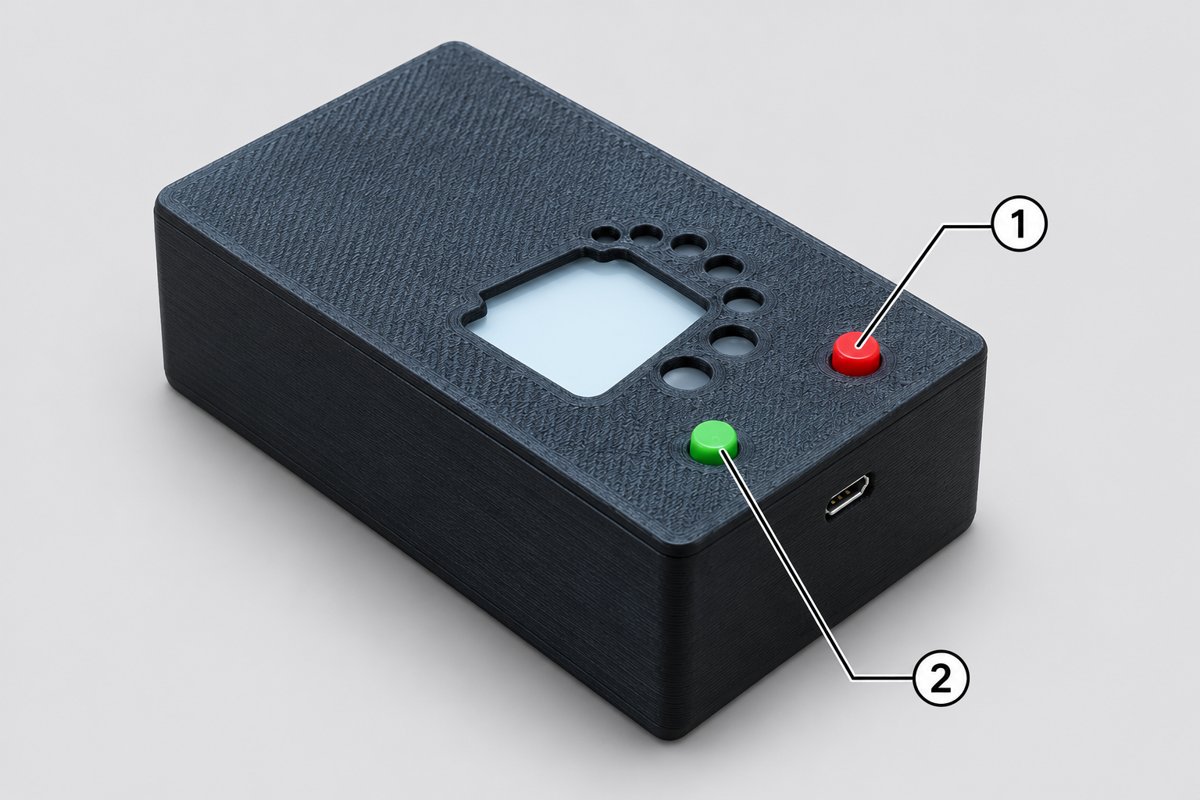
| Rote Taste | Neustart |
|---|---|
| Grüne Taste, kurz (bis 1,5 s) | frei belegbar seit Firmware 0.3.212: Modus aus, Hue-Unterstützung an/aus oder DreamScreen-Unterstützung an/aus |
| Grüne Taste, 7 bis 15 s | WPS-Modus |
| Grüne Taste, länger als 15 s | Zurücksetzen auf Werkseinstellungen |
5. Einstellungen
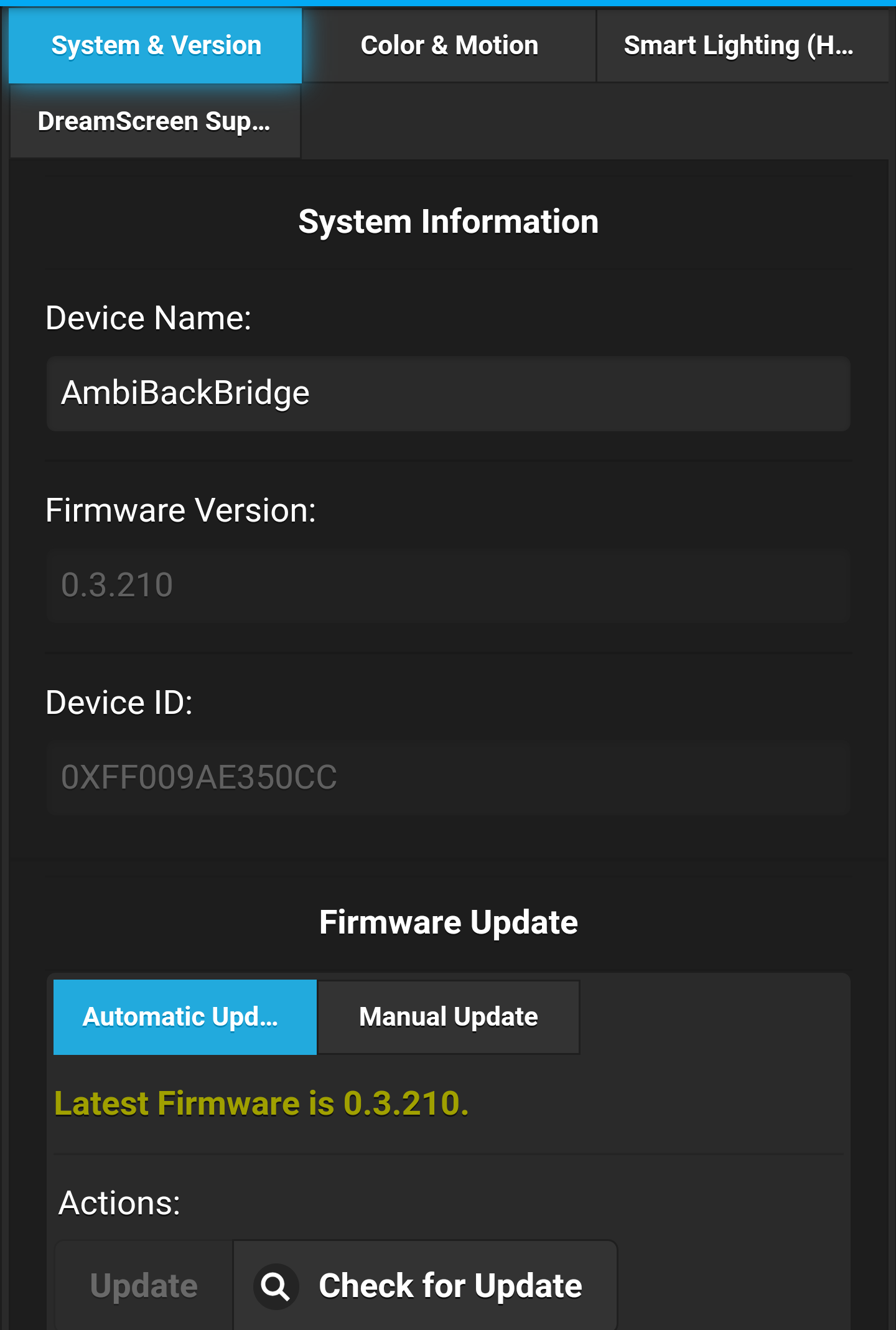
System & Version
Nach Firmware-Updates suchen und sie installieren. Seit 0.4.224 lassen sich hier auch ausgewählte ältere Versionen und Betaversionen installieren.
Color & Motion
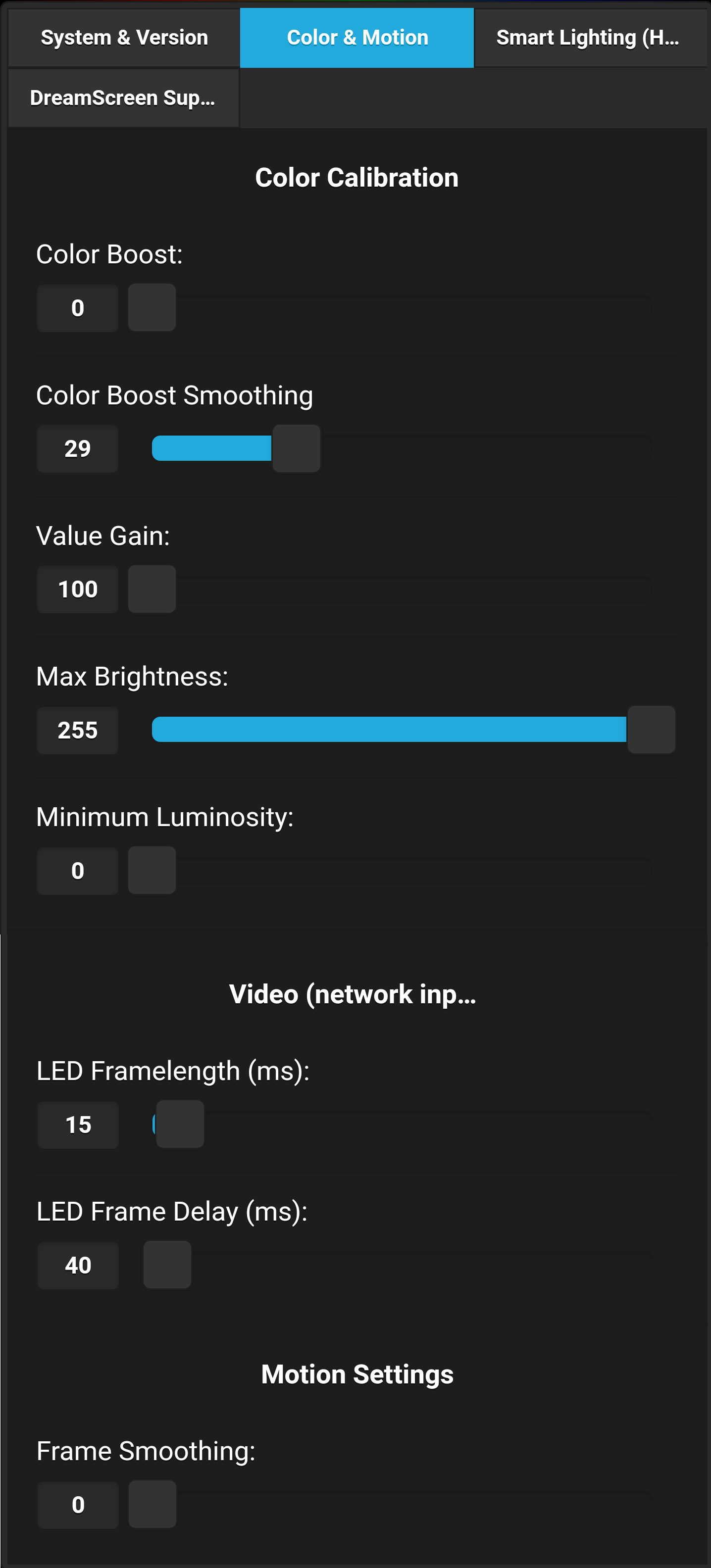
Farbsättigung, Helligkeit, Glättung und Mindestbeleuchtung. Die Werte gelten für alle Hue-Lampen. Seit 0.4.224 gibt es Voreinstellungen; die einzelnen Regler erscheinen mit der Auswahl „Custom“.
Smart Lighting (Hue)
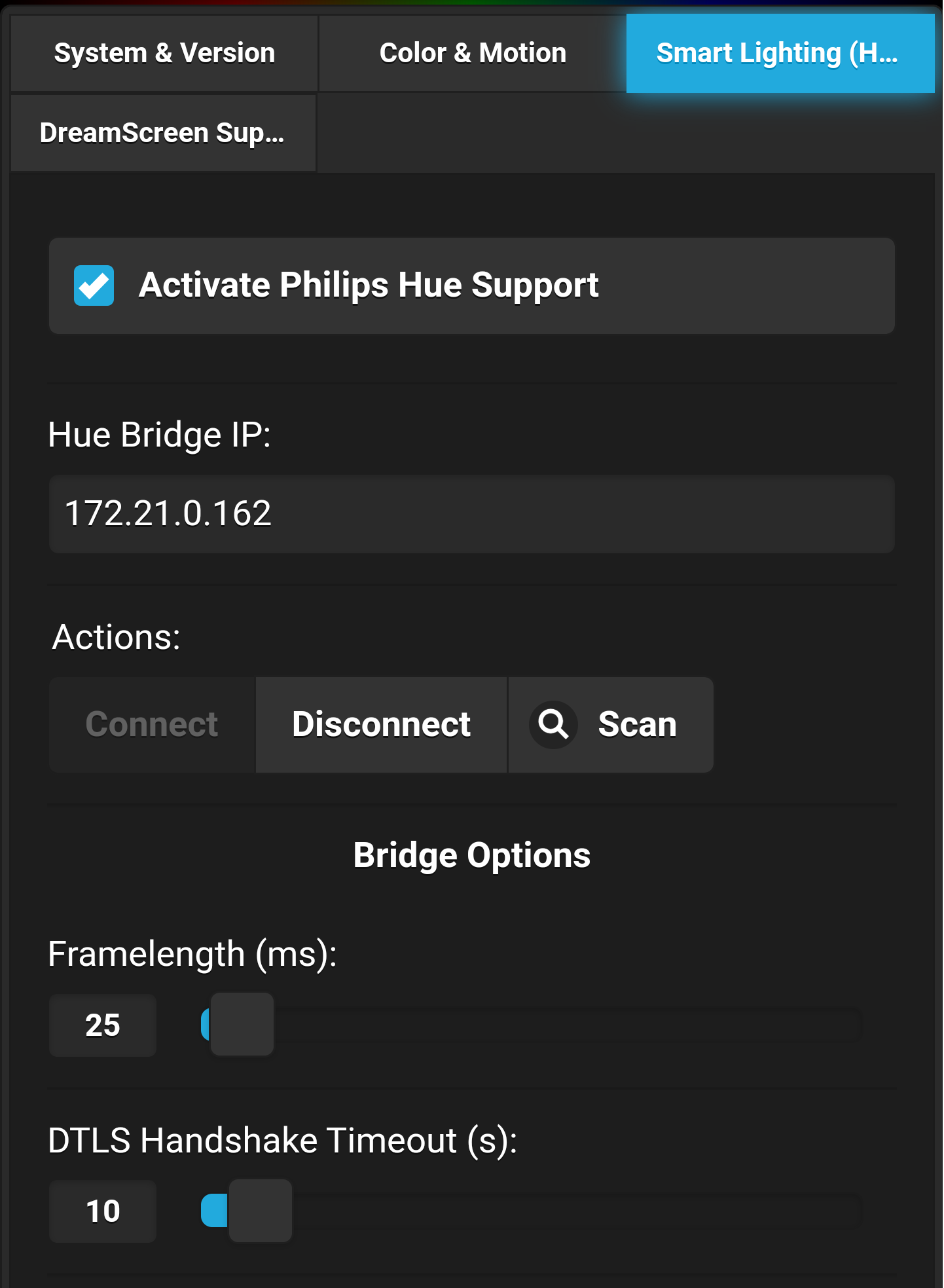
- Den Knopf auf der Hue Bridge drücken, dann in der Weboberfläche „Connect“ wählen.
- Lampen suchen lassen.
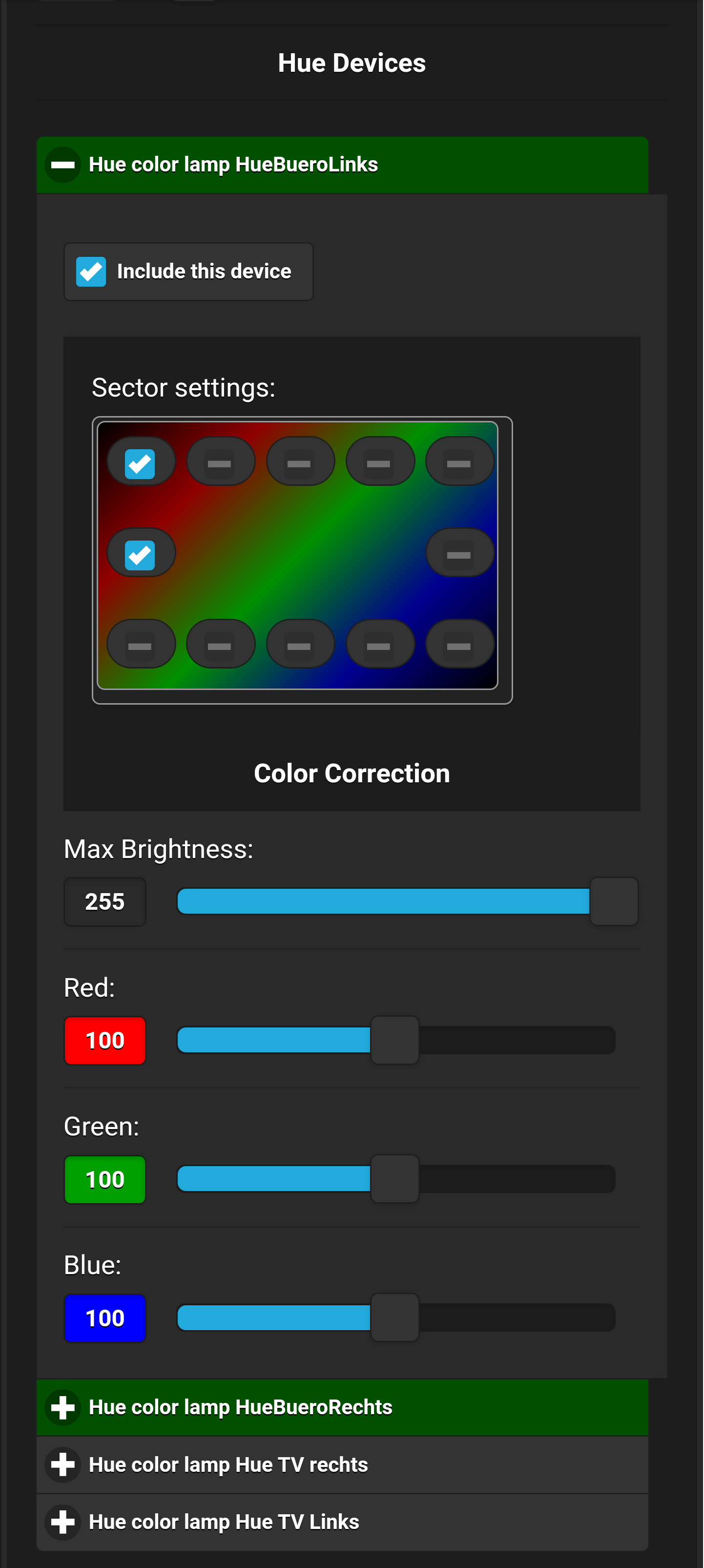
- Für jede Lampe den Bildschirmsektor, die Helligkeit und die RGB-Korrektur festlegen.
Die Framelength bestimmt die Bildrate: 40 ms entsprechen etwa 25 Bildern pro Sekunde, 20 ms etwa 50. Empfohlen sind 25 Bilder pro Sekunde: Das ist die Empfehlung von Philips, und ein DreamScreen sendet ohnehin höchstens 25 bis 30. Außerdem lässt sich der DTLS-Timeout einstellen.
DreamScreen Support
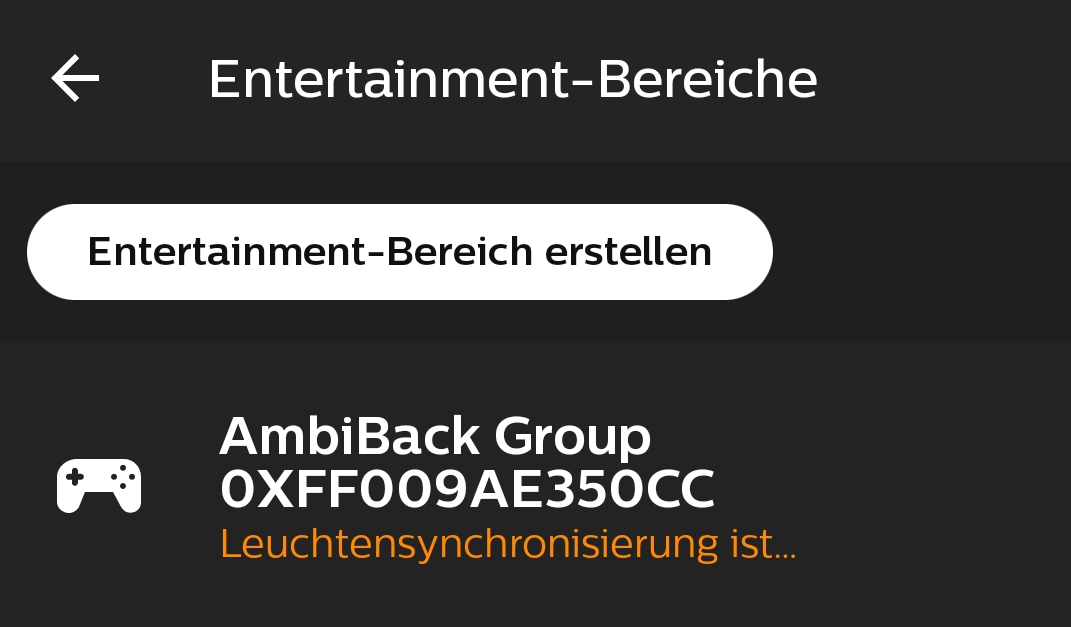
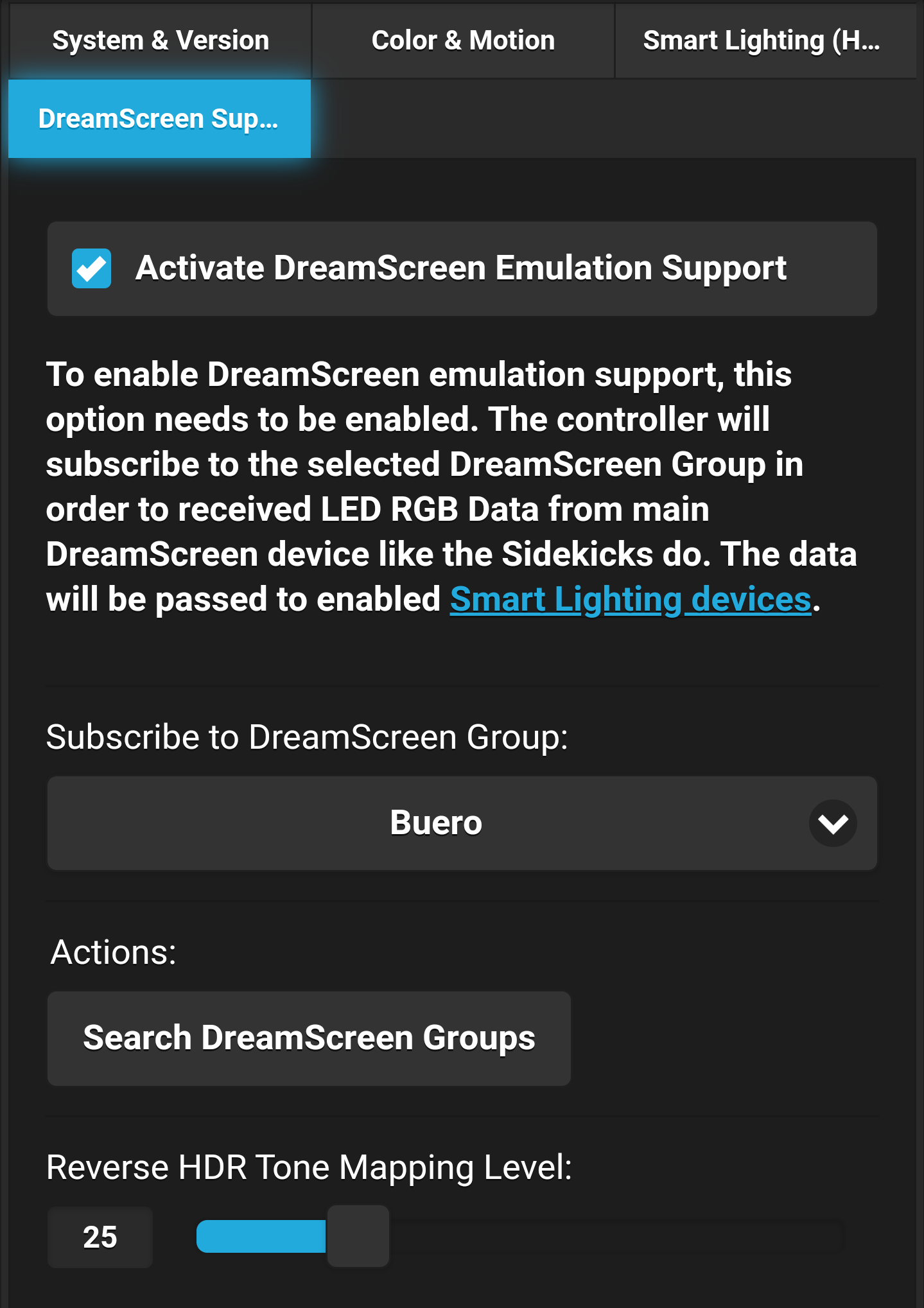
Emulation einschalten und die DreamScreen-Gruppe wählen. Für HDR-Inhalte gibt es das Reverse HDR Tone Mapping; Werte von etwa 20 bis 40 haben sich bewährt.
Control
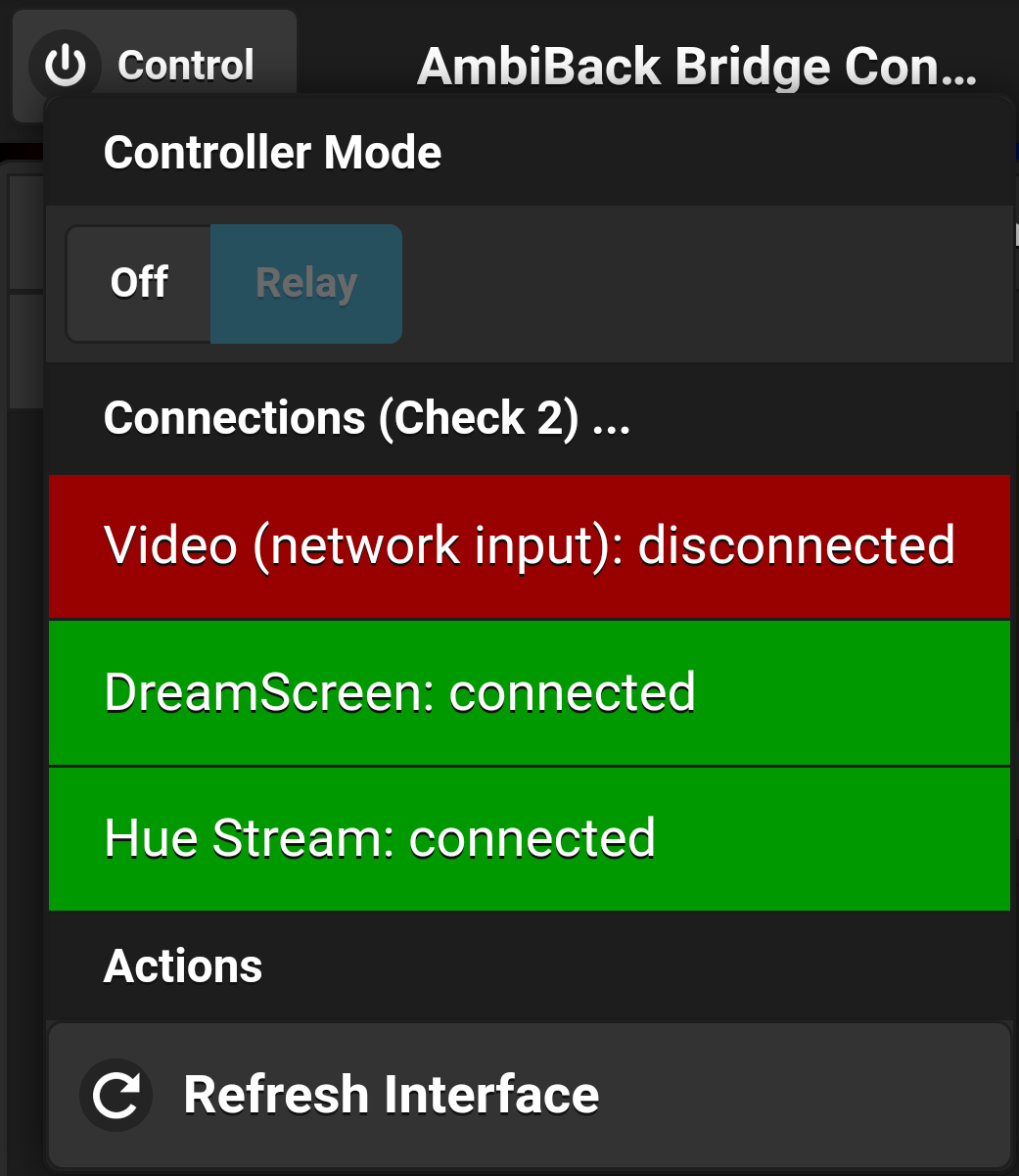
Zeigt den Relay-Modus, den Zustand der Verbindungen und seit 0.3.212 die WLAN-Empfangsstärke.
System
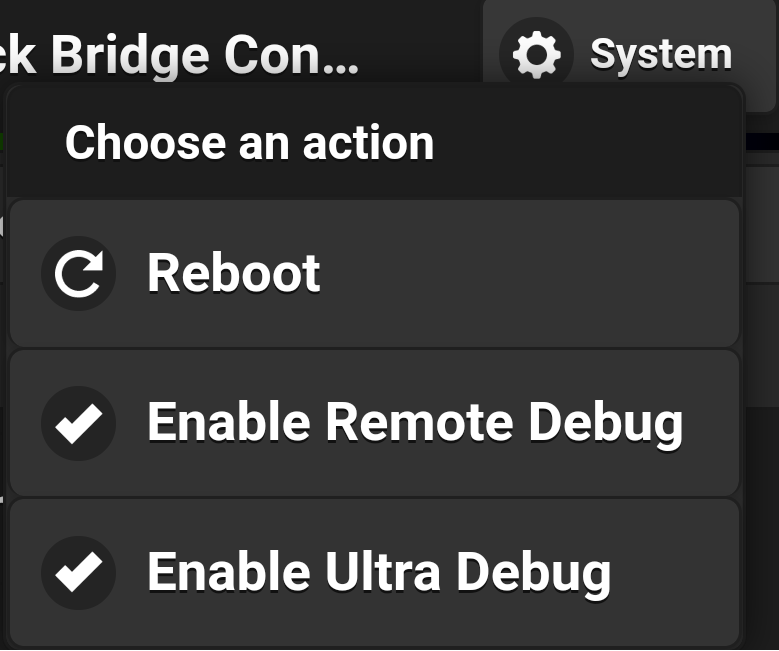
Neustart, Remote Debug und Ultra Debug. Die beiden Debug-Funktionen sind für die Fehlersuche gedacht und im Normalbetrieb ausgeschaltet.
6. Technische Daten
| Board | Espressif ESP32-WROOM-32 DevKit |
|---|---|
| Schnittstelle | USB |
| Funk | WLAN 802.11 b/g/n/e/i mit 2,4 GHz, Bluetooth |
| Betriebsspannung | 3,3 V und 5 V |